La barre de menu
La barre de menu, c'est le rail fin le long du bord de la fenêtre. C'est par là que vous ouvrez tout, et elle est à vous : le bord où elle se pose, ce qui s'y trouve, dans quel ordre, sous quelle icône.
La poser où vous voulez
Réglages → Apparence → Barre de menu.
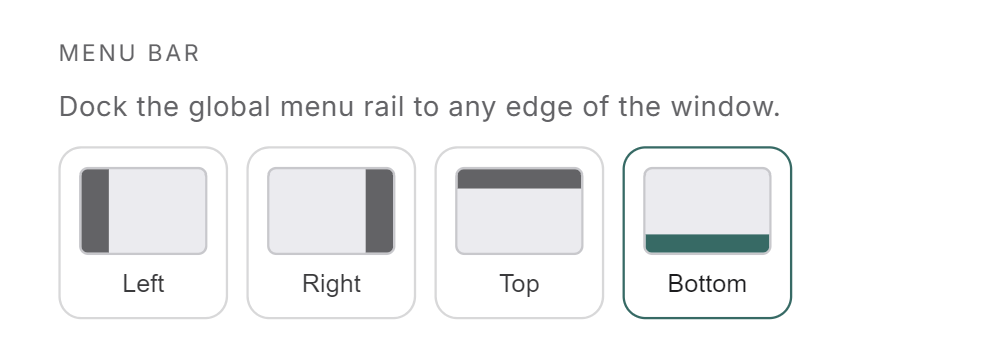
Gauche et droite donnent une colonne, haut et bas donnent une ligne. Tout le shell se réorganise autour, et le choix vous suit au lancement suivant.
La replier
Le dernier bouton du rail le replie. La barre glisse hors de son propre bord et rend sa place au canvas. Poussez la souris contre ce bord et elle revient toute seule, puis repart quand vous vous éloignez.
Agrandir un widget replie le rail aussi, pour que la fenêtre soit vraiment pleine. Celui-là est temporaire : sortez de l'agrandissement, et le rail revient à ce que vous aviez choisi.
Ce qu'il y a dessus
Douze entrées à l'installation, dans cet ordre : Wallet, Chat, Vault, MnemoHub, Notes, Todo Backlog, Neural Map, Gallery, Web Capture, Dream State, Logs, Diagnostics. L'argent d'abord, puis les trois surfaces que vous touchez tous les jours, puis la mémoire, puis les deux outils qu'on ouvre quand quelque chose cloche.
Trois comportements à connaître :
- Un petit point en haut à droite d'une icône veut dire que ce widget est ouvert sur le canvas en ce moment.
- Chat cliqué alors qu'un chat est déjà ouvert lance un deuxième chat au lieu de ramener le premier devant.
- Web Capture ouvre une vraie fenêtre à part, hors du canvas. Voir la capture web.
Réorganiser
Faites glisser n'importe quelle icône le long du rail. Une ligne d'accent montre la place où elle va tomber, et l'ordre est enregistré dès que vous lâchez.
Les dossiers
Clic droit sur une partie vide du rail et vous obtenez deux choses : la liste des widgets que vous avez retirés et pouvez remettre, et Nouveau dossier. Tapez un nom, choisissez une icône, créez. Le dossier se pose au bout du rail, vide.
- Le remplir
Glissez des icônes sur le dossier. Pour en ressortir une, glissez-la du dossier vers le rail.
- L'ouvrir
Cliquez le dossier. Un petit panneau liste ce qu'il contient, et vous pouvez réordonner ces lignes en les glissant elles aussi.
- Le renommer, l'habiller, le supprimer
Clic droit sur le dossier : Renommer, Modifier, Supprimer le dossier. La suppression demande une deuxième fois avant d'agir.
Un dossier auquel vous n'avez pas donné d'icône dessine les quatre premières qu'il contient en aperçu 2×2, pour que vous le reconnaissiez. Et il porte un nombre dès que quelque chose à l'intérieur est ouvert.
Supprimer un dossier garde ce qu'il y a dedans : les icônes reviennent sur le rail, dans leur ordre, à la place du dossier.
Les dossiers tiennent des widgets et des apps. Ils ne tiennent pas d'autres dossiers.
Personnaliser une icône
Clic droit sur n'importe quelle icône du rail :
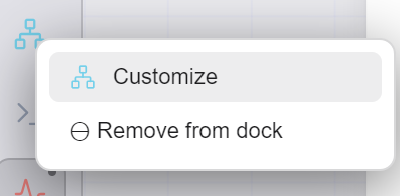
Modifier ouvre le sélecteur :
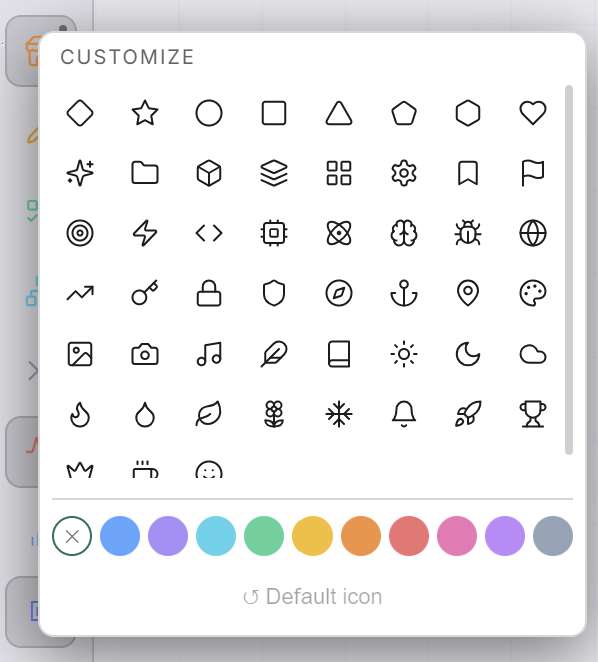
Cinquante et une icônes et dix couleurs. Le cercle barré en tête de la rangée de couleurs enlève la couleur et laisse l'icône revenir à la sienne. Icône par défaut, en bas, annule les deux d'un coup, et il reste grisé tant que vous n'avez rien changé.
Tout s'applique au clic, et le panneau reste ouvert pour que vous puissiez en essayer plusieurs. Échap ou un clic à côté quand ça vous va.
Une exception : une cartouche qui apporte sa propre illustration la garde sans teinte. Son auteur l'a dessinée, les couleurs la laissent tranquille.
Retirer du dock, et remettre
Retirer du dock enlève l'icône du rail. C'est tout ce que ça fait : rien n'est désinstallé, rien n'est supprimé, et un widget ouvert reste ouvert. Et ça tient : une fois que vous avez retiré quelque chose, l'app ne le remet jamais discrètement.
Pour ramener un widget, clic droit sur une partie vide du rail et choisissez-le dans Ajouter un widget. Il retourne à sa place dans l'ordre d'origine plutôt qu'au bout. Une cartouche revient depuis MnemoHub, puisqu'elle n'a jamais fait partie de la liste intégrée.
Réinitialiser le dock, en bas de ce même menu, remet le jeu d'icônes d'origine. Ça demande deux fois, et ça ne touche que le rail : vos apps et votre mémoire restent intactes.
Les cartouches sur le rail
Une app installée depuis MnemoHub ne s'ajoute jamais toute seule. C'est vous qui l'épinglez, depuis sa fiche, avec Épingler au dock.
Certaines apps savent s'afficher de deux manières : posées sur le canvas comme un widget, ou dans une fenêtre à part. Pour celles-là, la fiche propose deux boutons au lieu d'un, Épingler au dock (canvas) et Épingler au dock (fenêtre externe). Ce que vous choisissez là, c'est ce que fera un clic sur l'icône.
Pour changer d'avis, clic droit sur cette icône, section S'ouvre en. Et pour ouvrir l'app dans l'autre mode une seule fois, sans toucher au réglage, le même menu porte Ouvrir en fenêtre (une fois) quand l'app est réglée sur le canvas, et Ouvrir sur le canvas (une fois) quand elle est réglée sur la fenêtre.
Les outils, et l'∞
Au bout du rail, après une ligne de séparation, se trouve un groupe que vous pouvez afficher ou masquer : Presets de layout, Espaces de travail pour un deuxième écran, Organiser en grille, Gestion des doublons, et Réglages. Puis le bouton de repli, qui ne se cache jamais.
L'∞ en tête du rail ouvre l'assistant vocal. Il devient violet et respire tant que l'assistant est là. Voir Calliope, la voix.
La gestion des doublons porte un anneau quand des groupes de souvenirs en double attendent votre verdict, et l'anneau pulse brièvement chaque fois que ce nombre grimpe. Le compte lui-même vit dans l'infobulle. Masquez le groupe d'outils et le compte passe sur le bouton Afficher les outils, pour que le signal survive au repli.