Votre premier coffre
Un coffre est un domaine de vie de votre mémoire, et vos profils d'onboarding en ont déjà créé. Voici comment en créer un vous-même, le nourrir, et en rester maître. Le fonctionnement complet des coffres est sur la page Vaults.
- Créer le coffre
Cliquez + Nouveau Vault, nommez-le, choisissez un type : Dev, Recherche, Social, Personnel, Créatif, Rêve, ou Perso.
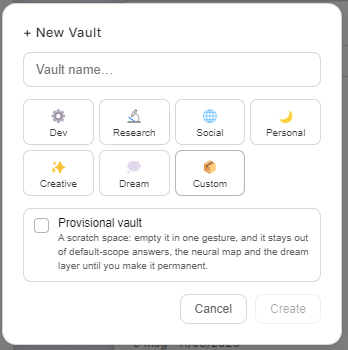
Remarquez la case Coffre provisoire. Elle vous donne un espace brouillon que vous videz d'un geste. Tant que vous ne l'avez pas rendu permanent, il reste hors des réponses ordinaires, hors de la Neural Map et hors de la couche de rêve : une expérience que vous ne garderez peut-être pas ne teinte jamais le reste.
- Le nourrir d'un dossier
Un coffre reste vide tant qu'un dossier ne le nourrit pas. Juste après la création, l'OS propose d'en attacher un. Ses fichiers sont lus, découpés en chroniques et vectorisés immédiatement, et à nouveau à chaque modification.
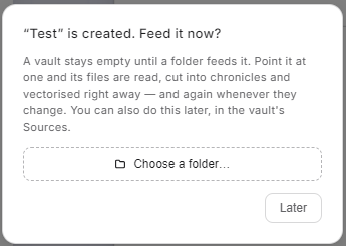
Plus tard est une vraie option. Vous pourrez attacher le dossier à tout moment depuis les Sources du coffre.
- Ses sources, à tout moment
Dans la section Sources du coffre, vous voyez les dossiers surveillés, en ajoutez (Ajouter un dossier à surveiller…), et cliquez Réanalyser pour que le coffre relise tout maintenant.
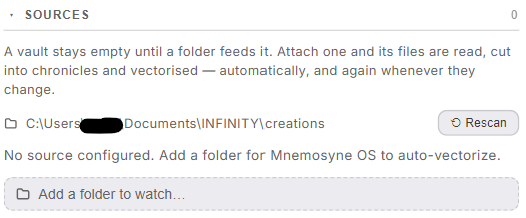
À partir de là, déposer un fichier dans le dossier surveillé suffit : le watcher l'ingère. C'est la même porte que la capture web et toutes les autres routes d'entrée empruntent.
- Régler son poids
Ouvrez les réglages du coffre et vous trouvez ses cadrans :
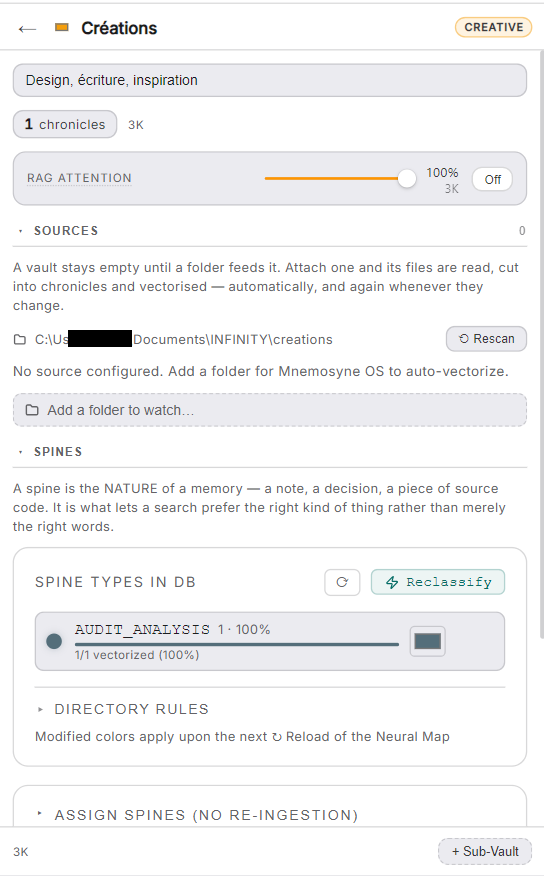
- Attention RAG : combien le rappel écoute ce coffre quand vous posez des questions, de 100 % jusqu'à Off. Un coffre loisir peut chuchoter pendant que votre coffre travail parle.
- Spines : la nature de chaque mémoire (une note, une décision, du code source…). Le coffre montre quels types de spines y vivent, et peut reclassifier.
- Sub-vaults : découpez un coffre en domaines plus fins quand il grandit.
- Le gouverner
La section Gouvernance porte les deux décisions qui restent toujours les vôtres :
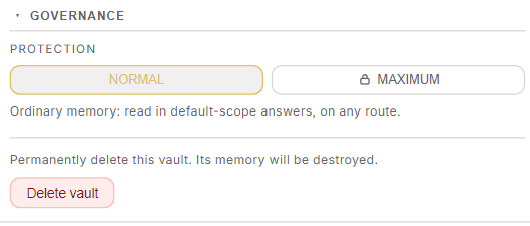
- Protection : Normal est la mémoire ordinaire, lue dans les réponses par défaut sur toutes les routes. Maximum est pour les domaines sensibles et reste hors des réponses ordinaires. La page Vaults dit exactement ce qu'il bloque.
- Supprimer le vault : permanent, et étiqueté comme tel. L'OS ne supprime jamais de mémoire en silence.
Les coffres que les apps créent
Quand une cartouche (une app) reçoit son propre coffre, il arrive muré (« walled off ») : exclu de la consolidation du Dream State, de la Neural Map et du rappel fédéré. Les données de l'app restent isolées tant que vous ne les avez pas validées.
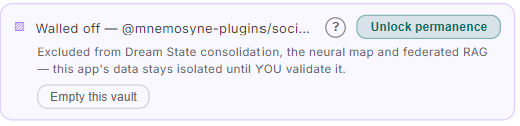
Débloquer la permanence est votre geste, pas celui de l'app. Vous pouvez aussi vider le coffre en un clic. Aucune app ne s'écrit dans votre mémoire permanente sans vous.