MnemoHub
MnemoHub est le marché de l'OS : un marché d'apps modulaire et souverain, où vous installez des environnements autonomes ou des widgets enfichables sur le canvas. Les apps ici sont des cartouches : elles se branchent à votre mémoire par des portes gouvernées, et l'installation est gratuite.
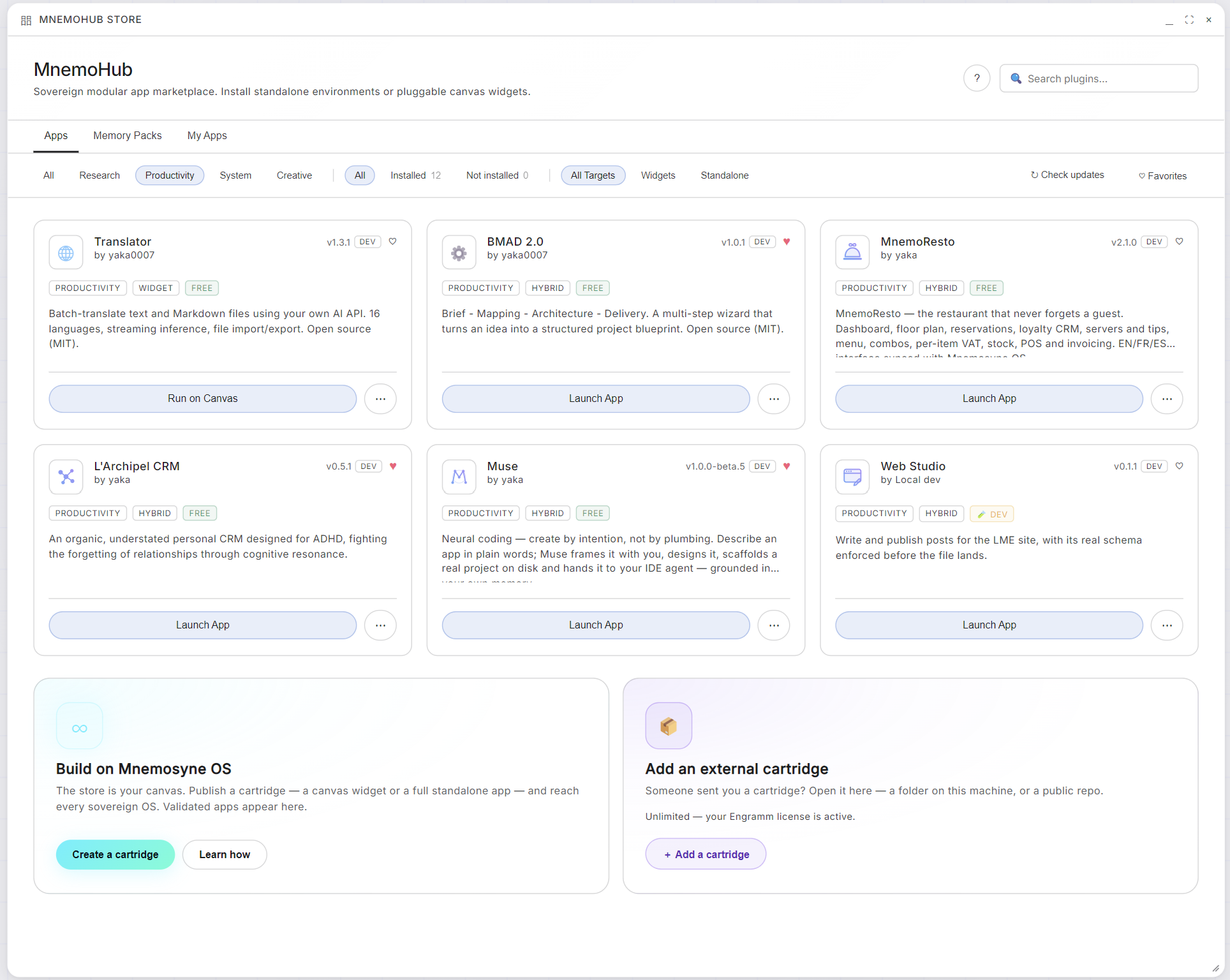
Parcourir la boutique
- Trois rayons : Apps, Memory Packs, et Mes apps (ce que vous avez installé).
- Des filtres qui comptent : par catégorie (Research, Productivity, System, Creative), par état (installé ou non), et par cible. Certaines cartouches sont des widgets qui vivent sur votre canvas, d'autres des apps standalone avec leur propre fenêtre, et beaucoup sont hybrides et font les deux.
- Chaque carte montre sa version, son auteur et ses étiquettes, et Free veut dire gratuit. Plusieurs sont open source (MIT), et c'est écrit sur la carte.
- Vérifier les mises à jour rafraîchit le rayon, et le cœur construit vos favoris.
Deux façons de lancer une cartouche
Lancer l'app ouvre une fenêtre autonome. Lancer sur le canvas dépose la cartouche sur votre canvas en widget. Le menu de la carte complète la panoplie :
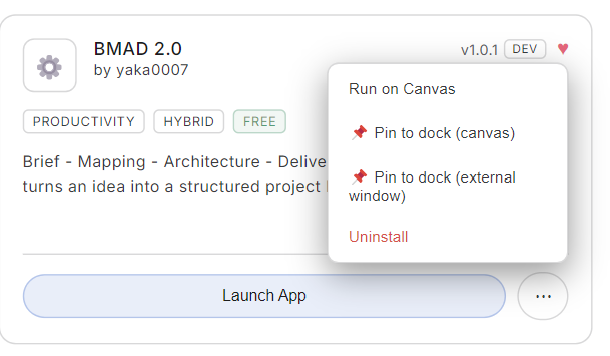
Épinglez une cartouche au dock, en widget de canvas ou en fenêtre externe, et elle reste à un clic pour toujours. Désinstaller vit dans le même menu, et ne laisse rien derrière.
Sous vos règles, toujours
Une cartouche demande chaque capacité dont elle a besoin, et l'accès mémoire n'y échappe pas. Quand une app reçoit son propre coffre, il arrive muré tant que vous n'avez pas déverrouillé la permanence. L'histoire complète est dans Votre premier coffre.
Ajouter une cartouche externe
Quelqu'un vous a envoyé une cartouche, ou vous venez d'en développer une ? Pas besoin de la permission de la boutique. En pied de l'onglet Apps, dans la fenêtre de la boutique, à côté de l'invitation aux créateurs, se trouve la seconde porte.

+ Ajouter une cartouche ouvre deux entrées, et elles consomment le même slot : une cartouche reste une cartouche, d'où qu'elle vienne.

Depuis un dossier de cette machine
- Choisissez le dossier racine de la cartouche
Le dossier à désigner est celui qui contient
mnemo-plugin.json: un niveau au-dessus dedist/etsrc/, jamais à l'intérieur.
- Elle est liée, pas copiée
Votre dossier reste où il est et Mnemosyne OS le lit sur place. Vous reconstruisez le projet et le lancement suivant sert le nouveau build ; si le manifeste pointe vers votre serveur Vite, vous avez le hot reload dans la fenêtre déjà ouverte. Délier plus tard ne touche jamais vos fichiers.
- Retrouvez-la dans la boutique
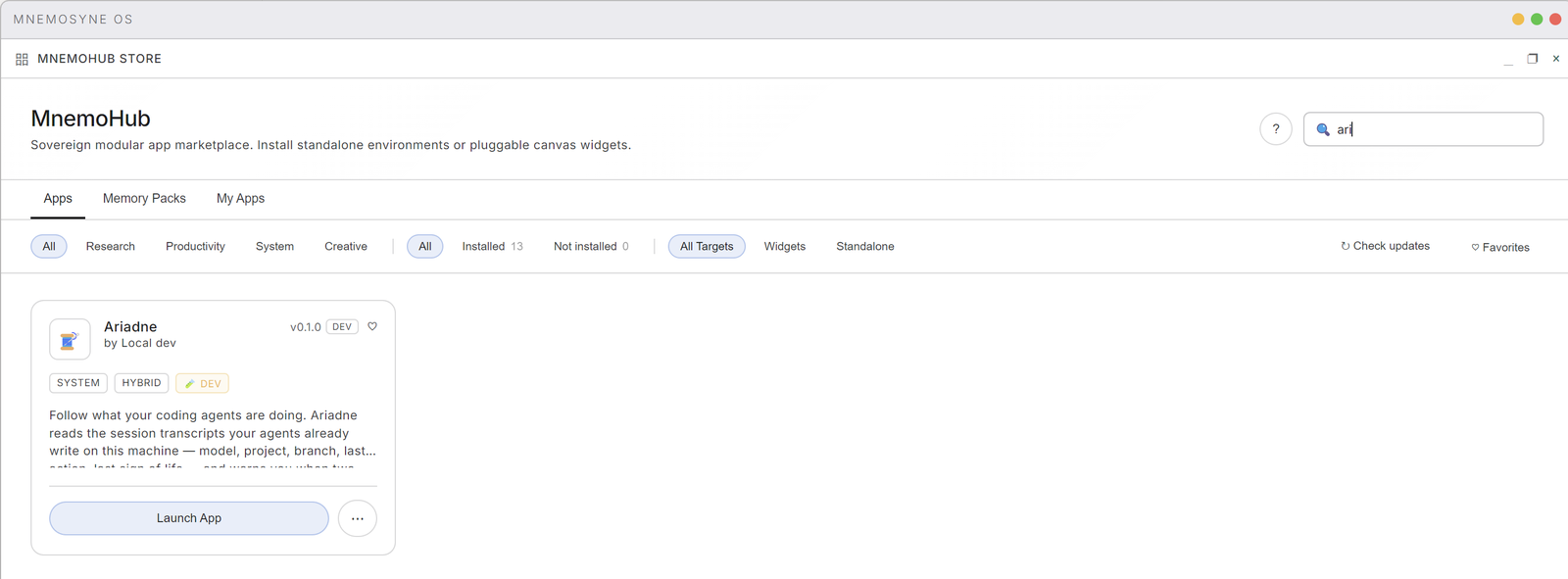
La carte rejoint vos apps en quelques secondes, sans redémarrage, avec un badge DEV et Dev local comme auteur, et le compteur Installées augmente d'une unité. Lancer l'app l'ouvre.
Quand ça ne passe pas
La fenêtre affiche Ça n'est pas passé, puis vous dit quoi corriger, en toutes lettres. Les trois que vous rencontrerez vraiment :
| Ce que dit la fenêtre | Quoi faire |
|---|---|
| mnemo-plugin.json est un dossier au-dessus — lie le dossier racine de la cartouche, pas dist/ ni src/. | Vous avez désigné dist/ ou src/. Désignez le dossier au-dessus. |
| Aucun mnemo-plugin.json trouvé dans ce dossier. | Il n'y a aucun manifeste ici. Vous êtes ailleurs dans l'arborescence, ou ce n'est pas une cartouche. |
| Ce dossier est une app Layer 2 (app.manifest.json) — elle parle à l'OS en WebSocket et ne peut pas être liée ici. Une cartouche exige mnemo-plugin.json : pars du boilerplate cartouche. | Une app Layer 2 est autre chose. Elle tourne de son côté et se connecte ; elle n'est pas chargée par l'app. |
Deux autres apparaissent quand vous avez quelques cartouches : Ce dossier est déjà lié. et Une autre cartouche avec le même id est déjà installée.
Mes cartouches dev (Mes apps → Dashboard DEV) formule les mêmes refus de la même façon : peu importe par quelle porte vous êtes entré.
Depuis un dépôt public
Collez l'adresse dans URL du dépôt et appuyez sur Le lire. Mnemosyne OS lit le manifeste du dépôt avant d'installer quoi que ce soit : ce que vous confirmez avec Installer est un nom et une version, pas une URL, qui n'est vérifiable à l'œil par personne. N'installez que ce en quoi vous avez confiance, une cartouche s'exécute dans Mnemosyne OS. Les hôtes acceptés sont github.com, gitlab.com et bitbucket.org.
Un slot est gratuit
La première cartouche que vous apportez vous-même ne coûte rien, quelle que soit la porte empruntée. Les suivantes demandent une licence Engramm active, et la carte vous dit dans quel cas vous êtes avant que vous cliquiez. Installer depuis la boutique ne le consomme jamais.
Vous développez la vôtre ? Le chemin complet, du dossier vide à la fenêtre qui tourne, est dans Votre première cartouche.
Construire sur Mnemosyne OS
Vous venez d'en développer une ? Pas besoin de la publier pour la voir tourner. Liez son dossier et elle s'ouvre dans l'OS aussitôt, avec un badge DEV, exactement comme n'importe quelle cartouche externe. Publier est une décision séparée, qui vient plus tard.
La boutique est votre toile. Publiez une cartouche, un widget de canvas ou une app autonome complète, et touchez chaque OS souverain. Les apps validées apparaissent dans la boutique. Derrière ce bouton vit tout un écosystème de créateurs (le SDK, la validation, la publication depuis l'app elle-même) et il aura bientôt son guide à lui ici. En attendant, voyez Build your own et les surfaces développeur sur mnemosyne-os.io/dev.