Le canvas, votre tableau de bord
Mnemosyne OS s'ouvre sur un plan. Chaque widget est une fenêtre, vous la posez là où ça a du sens pour vous, et le plan l'y garde. La disposition est la vôtre à dessiner.
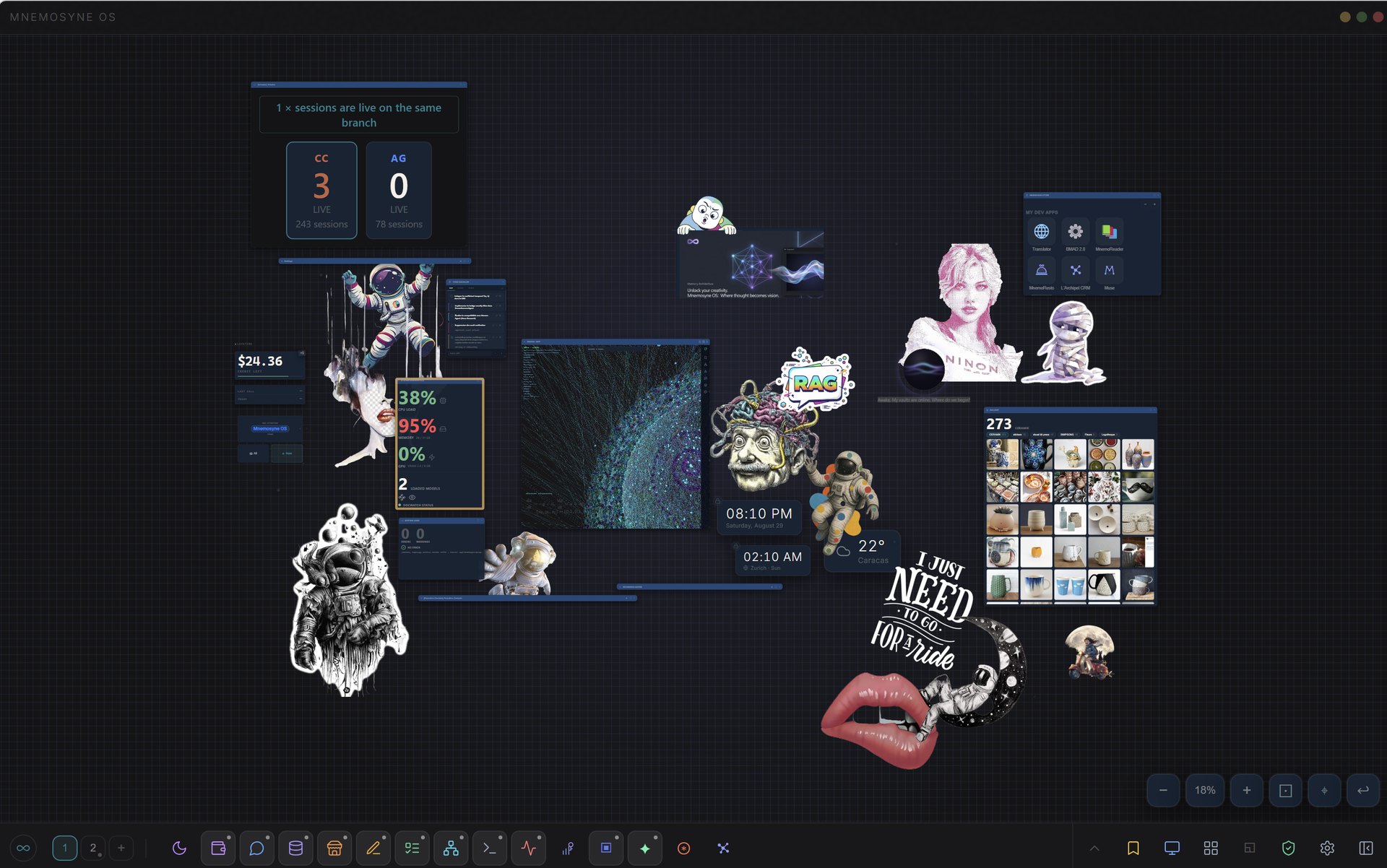
Le clip de cette page est en cours d'enregistrement. Tout ce qui est décrit ci-dessous existe dans votre build aujourd'hui.
Fixe, ou sans fin
À l'installation, le plan reste fixe : vos widgets bougent dans la fenêtre, et c'est tout. Un interrupteur change ça.
Réglages → Apparence → Canvas → Déverrouiller le canvas.
Le plan file maintenant au-delà des bords de l'écran. Vous faites glisser le fond pour voyager, la molette zoome, et un widget peut se poser à deux écrans du précédent. Repassez l'interrupteur sur off et la vue revient à l'origine, en ramenant chaque widget là où vous pouvez le voir.
Se déplacer
- Faire glisser le plan
Bouton gauche sur le fond, et le monde entier glisse avec votre main. Le curseur vous le dit : une main ouverte au-dessus du plan, fermée pendant le voyage. Un ornement est un décor : un glissé qui démarre sur un sticker déplace la vue lui aussi, sauf si c'est le sticker que vous êtes en train de travailler. Le bouton du milieu, ou Espace maintenu pendant le glissé, déplace la vue depuis n'importe où, widget compris.
- La molette pour zoomer
La molette sur le fond vide zoome entre 10 % et 200 %, ancrée sous le curseur : ce que vous regardiez reste sous le pointeur. Au-dessus d'un widget, la molette continue de faire défiler ce widget ; au-dessus d'un ornement, qui n'a rien à faire défiler, elle zoome. Ctrl (ou Cmd) + molette zoome depuis n'importe où, même par-dessus un widget.
- Double-clic pour voyager
Double-cliquez le plan et la vue file vers ce point à 80 %. Double-cliquez encore et ça s'inverse : tous vos widgets, cadrés d'un coup. Deux gestes, les deux bouts de l'espace de travail. Un sticker sous le curseur ne l'arrête pas.
- Les contrôles, en bas à droite
−, le pourcentage de zoom (un clic dessus revient à 100 %), +, ⊡ Tout voir, et ⌖ Recentrer, qui n'apparaît qu'une fois la vue réellement partie de l'origine.
Au clavier : Ctrl+9 cadre tout, Ctrl+0 ramène la vue à l'origine, Ctrl+= et Ctrl+- font varier le zoom. Les quatre sont listés dans Raccourcis, et les quatre restent muets tant que le canvas est verrouillé.
Une cartouche tourne dans son propre cadre et garde les touches et les clics qui passent au-dessus d'elle : les raccourcis et les gestes de glissé y restent muets. Une exception : Ctrl (ou Cmd) + molette zoome le plan même depuis l'intérieur d'une cartouche. Pour déplacer la vue, utilisez les contrôles en bas à droite, ou cliquez d'abord sur le plan.
Vos fenêtres
Ouvrez un widget depuis le dock, depuis la palette de commandes (Ctrl+K), depuis son raccourci, ou en le demandant à voix haute. Une fois sur le plan :
- Déplacez-le par son en-tête. Les boutons et champs de l'en-tête restent cliquables.
- Redimensionnez-le par n'importe quel bord ou coin, huit directions.
- Enroulez-le avec ▁, ou par un double-clic sur son en-tête. Seul l'en-tête reste, c'est la façon la moins chère de garer quelque chose sans le fermer.
- Agrandissez-le avec ⛶. Il remplit le plan et le dock se replie. Celui-là est volontairement oublié à la réouverture : un widget ne revient jamais agrandi.
- Fermez-le avec ×.
Cliquez n'importe où dans une fenêtre pour la passer devant. Celle de devant porte la bordure d'accent, vous savez donc toujours à qui votre clavier parle. Les fenêtres ont le droit de se chevaucher : aucune grille à respecter, et rien ne pousse rien.
Les bords sont magnétiques. Faites glisser un widget à quelques pixels d'un autre, ou du bord de la vue, et il se colle au ras pendant qu'une ligne de guide vous montre l'alignement trouvé. Rouvrez un widget plus tard, il revient à la taille que vous lui aviez donnée.
Organiser en grille
Ctrl+G, ou le bouton dans le groupe d'outils du dock, prend tous les widgets visibles et les range en grille à peu près carrée dans la vue que vous regardez. Il les déplace et les redimensionne, c'est donc la sortie rapide d'un espace de travail que vous avez laissé s'étaler. Les widgets fermés sont laissés tranquilles.
Ce dont le plan se souvient
Position, taille, ouvert ou fermé, ordre d'empilement, plus le déplacement et le zoom eux-mêmes. Sauvegardé chaque minute et de nouveau à la fermeture, restauré au lancement suivant.
- Par écran. Chaque écran porte sa propre disposition, et le dock a un sélecteur d'écran pour passer de l'un à l'autre.
- Presets de layout, dans le groupe d'outils du dock : sauvegardez la disposition où vous êtes sous un nom, rechargez-la plus tard. Utile quand écrire, lire et construire demandent chacun un jeu de fenêtres différent.
Les ornements
Le plan porte plus que des widgets. Une horloge, d'autres horloges pour d'autres fuseaux, la météo, des cadres photo, des stickers : des choses légères épinglées au monde, posées sous vos fenêtres et voyageant avec la vue. Cliquez sur l'un d'eux pour le sélectionner : c'est seulement là qu'il suit votre main, et c'est ce qui garde déplaçable un plan couvert de stickers. Une fois sélectionné, déplacez-le, mettez-le à l'échelle, faites-le tourner, ou gelez-le quand il est là où vous le vouliez. Ça vit dans Réglages → Apparence → Canvas.
Détourer un sujet, sur votre machine
Clic droit sur un sticker ou un cadre photo, puis Supprimer le fond. Le sujet est détouré en local, par un modèle qui se télécharge au premier usage et n'envoie l'image nulle part. Le fichier d'origine est conservé, donc Rétablir le fond est à un clic.
Le même détourage nourrit trois autres retouches en un clic dans le menu : Recadrer sur le sujet, Flouter le fond, et Contour autocollant. Aucune ne génère quoi que ce soit, chaque pixel vient de votre propre image.
Deux choses à savoir : images fixes seulement (un sticker animé ou vectoriel ne se détoure pas), et la qualité se choisit dans Réglages → Images, entre Standard (224 Mo, quelques secondes) et Haute qualité (973 Mo, les meilleurs bords pour les photos). Les petites images passent toujours en Standard, parce qu'à cette taille les deux rendent le même masque.
Y déposer des choses
Le plan vide est aussi une porte vers la mémoire. Collez-y une capture d'écran, ou glissez-y un fichier depuis votre navigateur, et le sélecteur de coffre s'ouvre. Coller dans un chat garde son propre sens : une pièce jointe pour cette conversation. Toute la règle est dans la capture web.