El canvas, tu panel espacial
Mnemosyne OS abre sobre un plano. Cada widget es una ventana, la sueltas donde tiene sentido para ti, y el plano la mantiene ahí. La disposición es tuya para dibujarla.
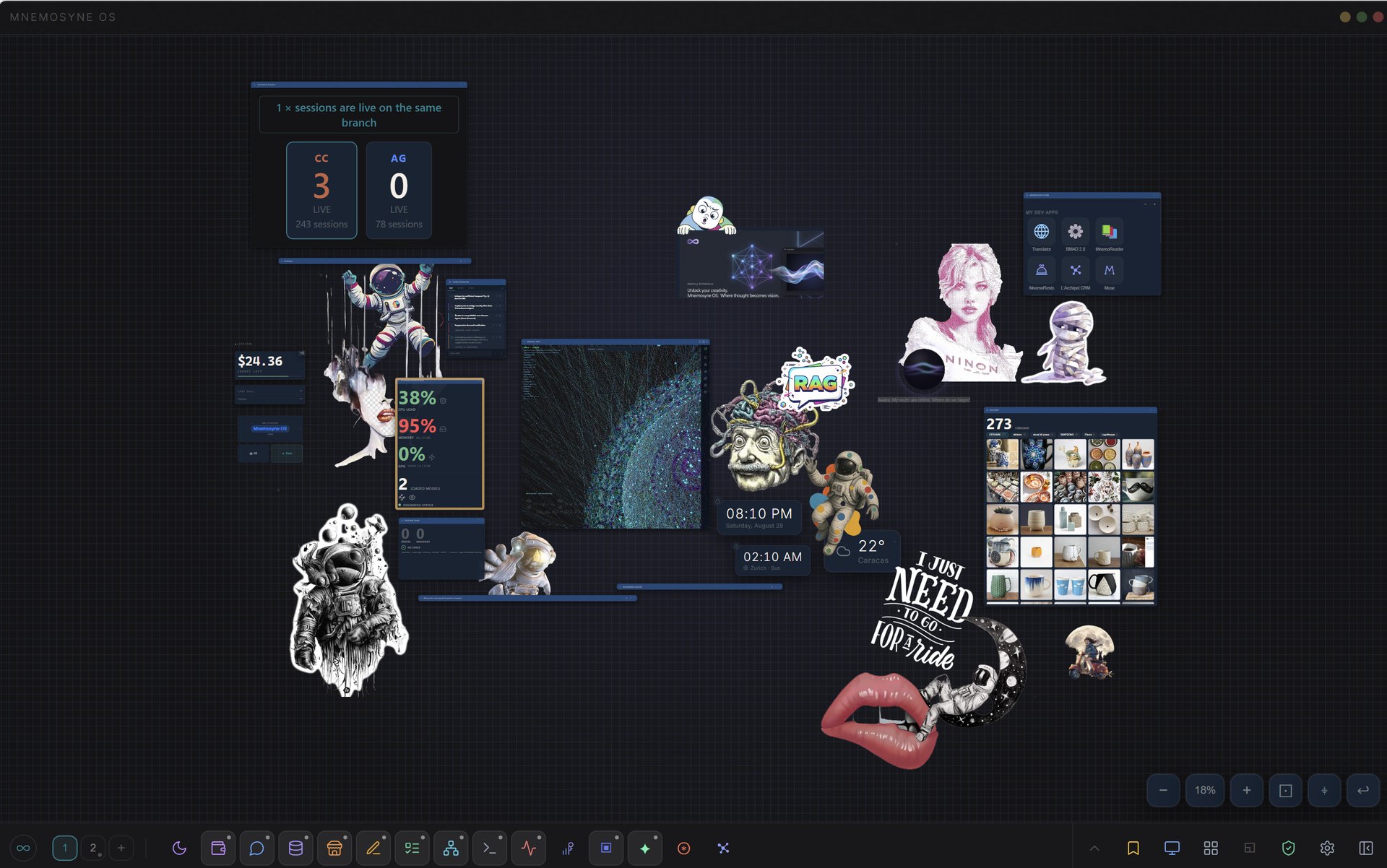
El clip de esta página se está grabando. Todo lo descrito abajo existe hoy en tu build.
Fijo, o sin fin
Al instalar, el plano se queda quieto: tus widgets se mueven dentro de la ventana, y ya está. Un interruptor cambia eso.
Ajustes → Apariencia → Canvas → Desbloquear el canvas.
Ahora el plano corre más allá de los bordes de la pantalla. Arrastras el fondo para viajar, la rueda hace zoom, y un widget puede quedarse a dos pantallas del anterior. Vuelve a apagar el interruptor y la vista regresa al origen, trayendo cada widget a donde puedas verlo.
Moverse
- Arrastrar el plano
Botón izquierdo sobre el fondo, y el mundo entero se desliza con tu mano. El cursor te lo dice: una mano abierta sobre el plano, cerrada mientras viajas. Un adorno es decorado: un arrastre que empieza sobre una pegatina también mueve la vista, salvo que sea la pegatina que estás trabajando. El botón central, o Espacio mantenido mientras arrastras, mueve la vista desde cualquier sitio, incluso sobre un widget.
- La rueda para el zoom
La rueda sobre el fondo vacío hace zoom entre 10 % y 200 %, anclada bajo el cursor: lo que estabas mirando se queda bajo el puntero. Sobre un widget, la rueda sigue desplazando ese widget; sobre un adorno, que no tiene nada que desplazar, hace zoom. Ctrl (o Cmd) + rueda hace zoom desde cualquier sitio, incluso encima de un widget.
- Doble clic para viajar
Haz doble clic en el plano y la vista vuela a ese punto al 80 %. Doble clic otra vez y se invierte: todos tus widgets, encuadrados de una vez. Dos gestos, los dos extremos del espacio de trabajo. Una pegatina bajo el cursor no lo impide.
- Los controles, abajo a la derecha
−, el porcentaje de zoom (un clic vuelve al 100 %), +, ⊡ Ver todo, y ⌖ Recentrar, que solo aparece cuando la vista ha salido de verdad del origen.
Con el teclado: Ctrl+9 encuadra todo, Ctrl+0 devuelve la vista al origen, Ctrl+= y Ctrl+- mueven el zoom. Los cuatro están en Atajos, y los cuatro se quedan callados mientras el canvas está bloqueado.
Un cartucho corre en su propio marco y se queda con las teclas y los clics que pasan por encima: los atajos y los gestos de arrastre se quedan callados ahí dentro. Una excepción: Ctrl (o Cmd) + rueda sigue haciendo zoom del plano desde dentro de un cartucho. Para mover la vista, usa los controles de abajo a la derecha, o haz clic antes en el plano.
Tus ventanas
Abre un widget desde el dock, desde la paleta de comandos (Ctrl+K), desde su atajo, o pidiéndolo en voz alta. Una vez en el plano:
- Muévelo por su cabecera. Los botones y campos de la cabecera siguen siendo clicables.
- Redimensiónalo desde cualquier borde o esquina, ocho direcciones.
- Enróllalo con ▁, o con doble clic en su cabecera. Solo queda la cabecera, la forma más barata de aparcar algo sin cerrarlo.
- Maximízalo con ⛶. Llena el plano y el dock se pliega. Este se olvida a propósito al reabrir: un widget nunca vuelve maximizado.
- Ciérralo con ×.
Haz clic en cualquier punto de una ventana para traerla al frente. La de delante lleva el borde de acento, así siempre sabes con quién habla tu teclado. Las ventanas pueden solaparse: ninguna cuadrícula que obedecer, y nada empuja a nada.
Los bordes son magnéticos. Arrastra un widget a unos píxeles de otro, o del borde de la vista, y se pega al ras mientras una línea guía te muestra la alineación encontrada. Reabre un widget más tarde y vuelve al tamaño que le diste.
Organizar en cuadrícula
Ctrl+G, o el botón del grupo de herramientas del dock, toma todos los widgets visibles y los coloca en una cuadrícula casi cuadrada en la vista que estás mirando. Los mueve y los redimensiona, así que es la salida rápida de un espacio de trabajo que has dejado desparramarse. Los widgets cerrados se quedan como están.
Lo que el plano recuerda
Posición, tamaño, abierto o cerrado, orden de apilado, más el desplazamiento y el zoom mismos. Guardado cada minuto y otra vez al salir, restaurado en el siguiente arranque.
- Por pantalla. Cada pantalla lleva su propia disposición, y el dock tiene un selector de pantalla para pasar de una a otra.
- Presets de layout, en el grupo de herramientas del dock: guarda bajo un nombre la disposición en la que estás, recárgala después. Útil cuando escribir, leer y construir piden cada uno un juego de ventanas distinto.
Los adornos
El plano lleva más que widgets. Un reloj, más relojes para otros husos, el tiempo, marcos de fotos, pegatinas: cosas ligeras clavadas al mundo, puestas bajo tus ventanas y viajando con la vista. Haz clic en uno para seleccionarlo: solo entonces sigue tu mano, y eso es lo que mantiene arrastrable un plano cubierto de pegatinas. Una vez seleccionado, muévelo, escálalo, gíralo, o congélalo cuando esté donde lo querías. Viven en Ajustes → Apariencia → Canvas.
Recortar un sujeto, en tu propia máquina
Clic derecho en un sticker o un marco de foto, y luego Quitar el fondo. El sujeto se recorta en local, con un modelo que se descarga en el primer uso y no envía la imagen a ninguna parte. El archivo original se conserva, así que Restaurar el fondo está a un clic.
El mismo recorte alimenta otros tres retoques de un clic en el menú: Recortar al sujeto, Desenfocar el fondo, y Contorno de sticker. Ninguno genera nada, cada píxel viene de tu propia imagen.
Dos cosas que conviene saber: solo imágenes fijas (un sticker animado o vectorial no se puede recortar), y la calidad la eliges en Ajustes → Imágenes, entre Estándar (224 MB, unos segundos) y Alta calidad (973 MB, los mejores bordes para fotos). Las imágenes pequeñas usan siempre Estándar, porque a ese tamaño las dos dan la misma máscara.
Soltar cosas encima
El plano vacío es también una puerta hacia la memoria. Pega ahí una captura de pantalla, o arrastra un archivo desde tu navegador, y se abre el selector de bóveda. Pegar dentro de un chat guarda su propio sentido: un adjunto para esa conversación. La regla entera está en la captura web.