Primer arranque y onboarding
El primer arranque te guía en la configuración de tu entorno. Toma unos minutos, y cada elección puede cambiarse después en los Ajustes.
- Elegir idioma, apariencia e iconos
Siete idiomas (English, Français, Español, más Deutsch, Português, Русский y 中文 en beta), dos apariencias (Dark Void o iOS Light), y el estilo de iconos que prefieras.
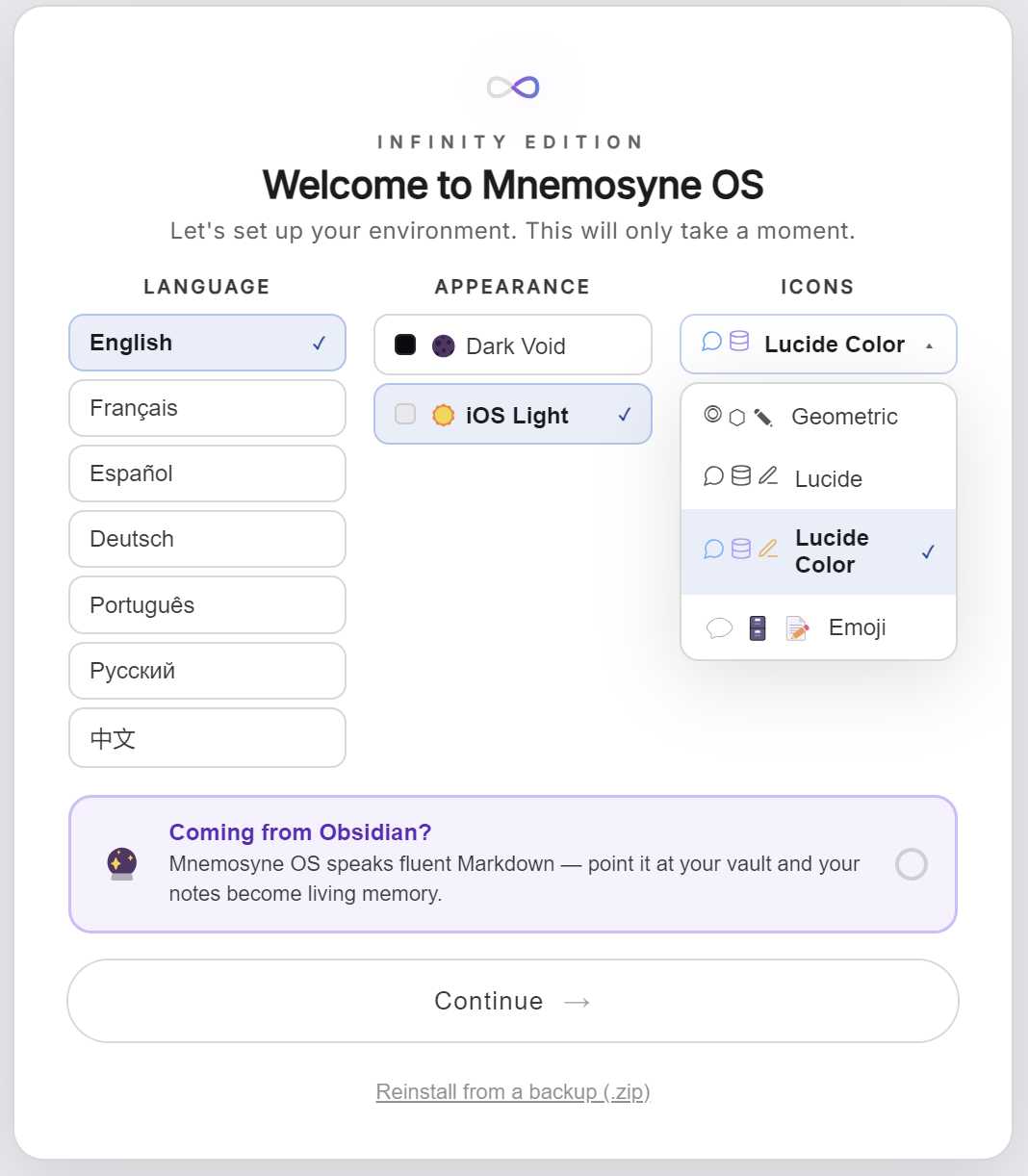
Dos atajos viven en esta pantalla. ¿Vienes de Obsidian? Mnemosyne OS habla Markdown con fluidez: apúntalo a tu vault y tus notas se vuelven memoria viva. Y si reinstalas, Reinstalar desde una copia de seguridad (.zip) lo restaura todo.
- Elegir tus perfiles, cada uno se vuelve una bóveda
Dile al OS cómo lo usarás: Developer, Researcher, Creative, Business, Student, Educator, Maker, Personal… Cada perfil seleccionado crea una bóveda de memoria dedicada, una base de conocimiento local con sus propios ajustes e índices de búsqueda.
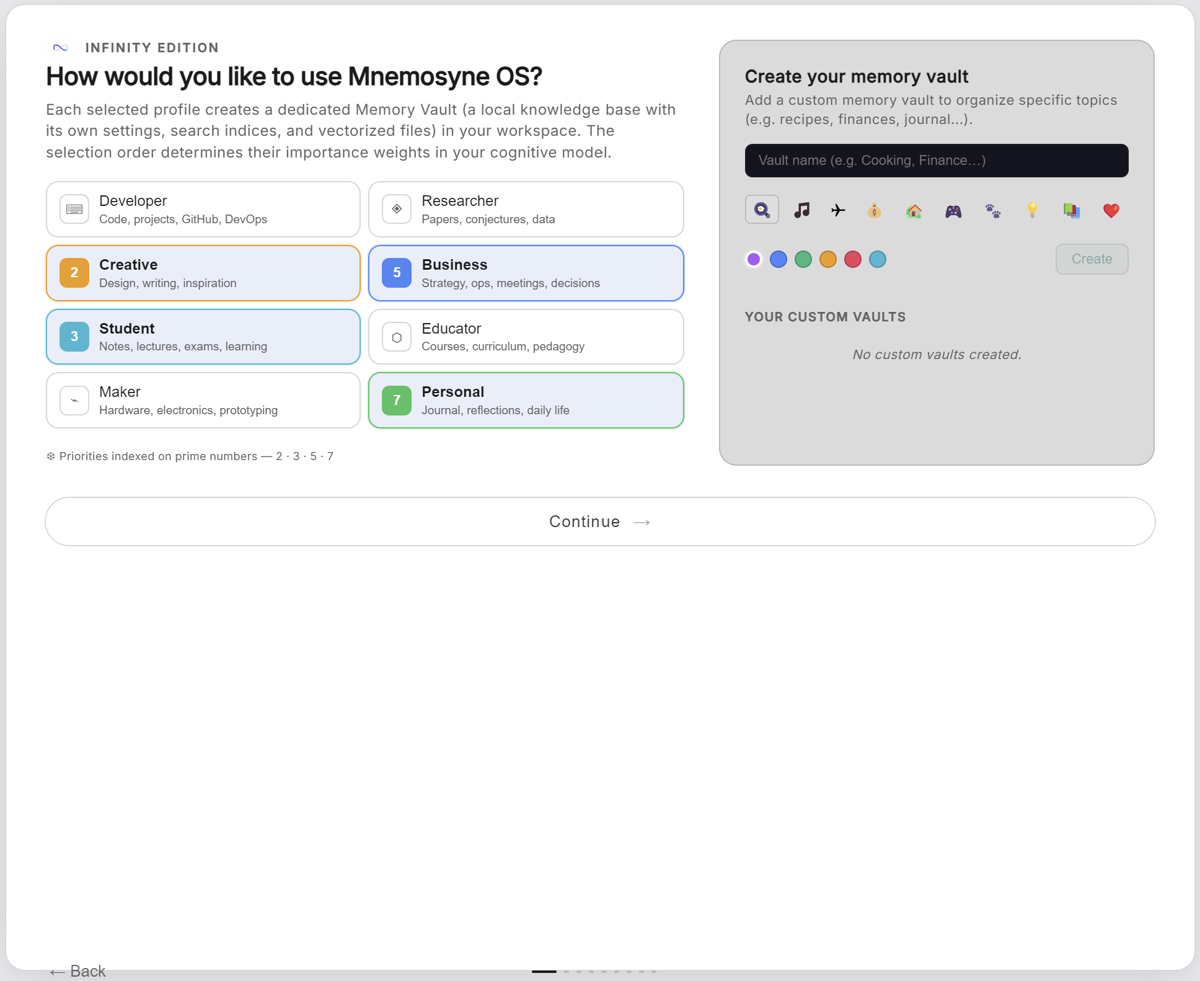
El orden importa. El perfil que elijas primero pasa a ser tu prioridad número uno, y cada uno siguiente cuenta un poco menos. También puedes crear bóvedas personalizadas aquí mismo (un nombre, un icono, un color), o después, en cualquier momento.
- Conectar tus espacios de trabajo
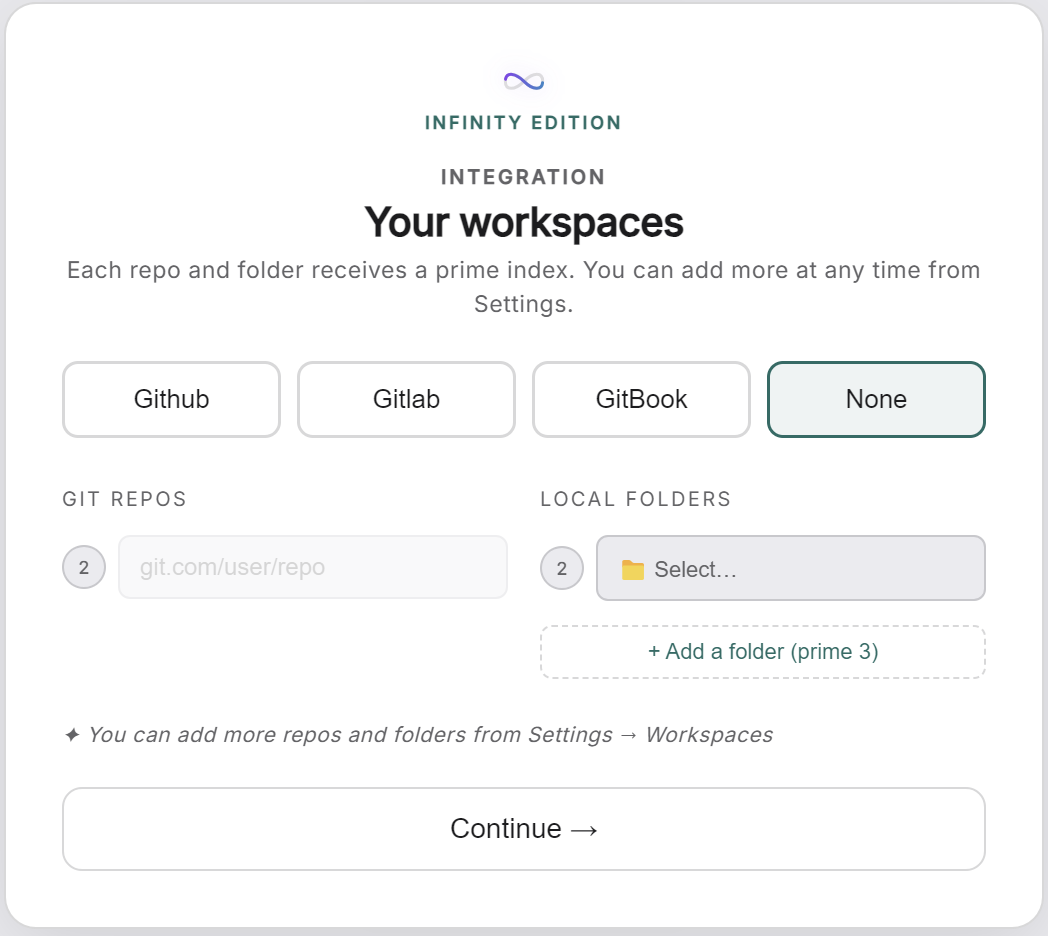
Si elegiste el perfil Developer, el OS ofrece vigilar tu código: repositorios GitHub, GitLab o GitBook, y carpetas locales. Sáltalo con Ninguno: podrás vincular carpetas locales a cualquier bóveda más tarde, desde su sección Fuentes.
- Elegir cómo piensa, el motor cognitivo
El motor de embeddings define la calidad y la naturaleza de la memoria semántica. Tres rutas: 100 % Local (cero red, recomendado para todos), 100 % Cloud, o Híbrido. Luego lo fina que debe ser la memoria (sus dimensiones) y el modelo que la produce, ambos explicados en Modelos y créditos. El modelo local recomendado pesa ~274 MB.
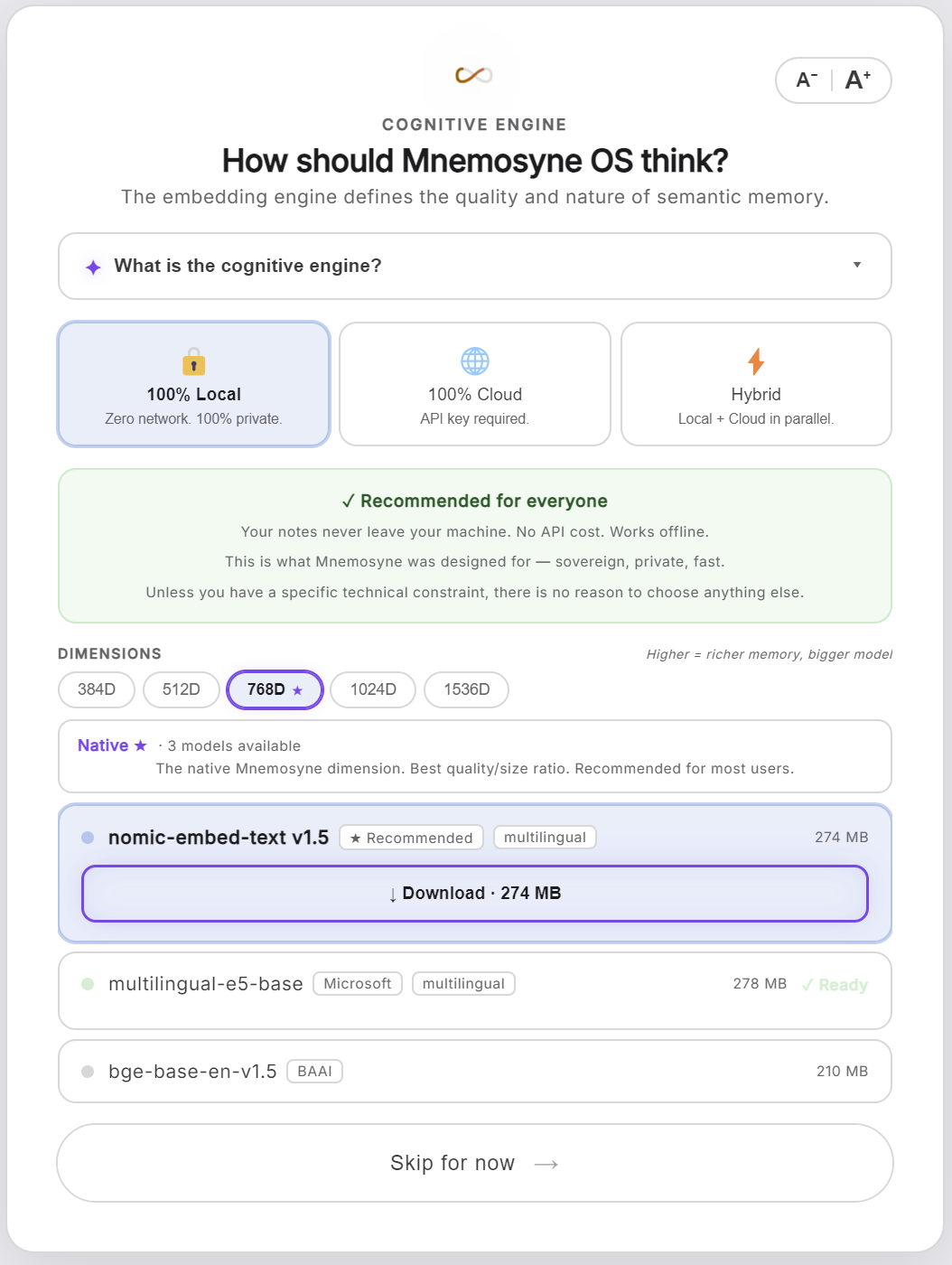
¿No estás seguro? Omitir por ahora funciona. El OS volverá a preguntar cuando lo necesite.
- Ponerle nombre a tu IA
Se llama Mnemosyne OS por defecto. Dale el nombre que quieras, y el resto de la configuración (como la app) hablará de ella con ese nombre.
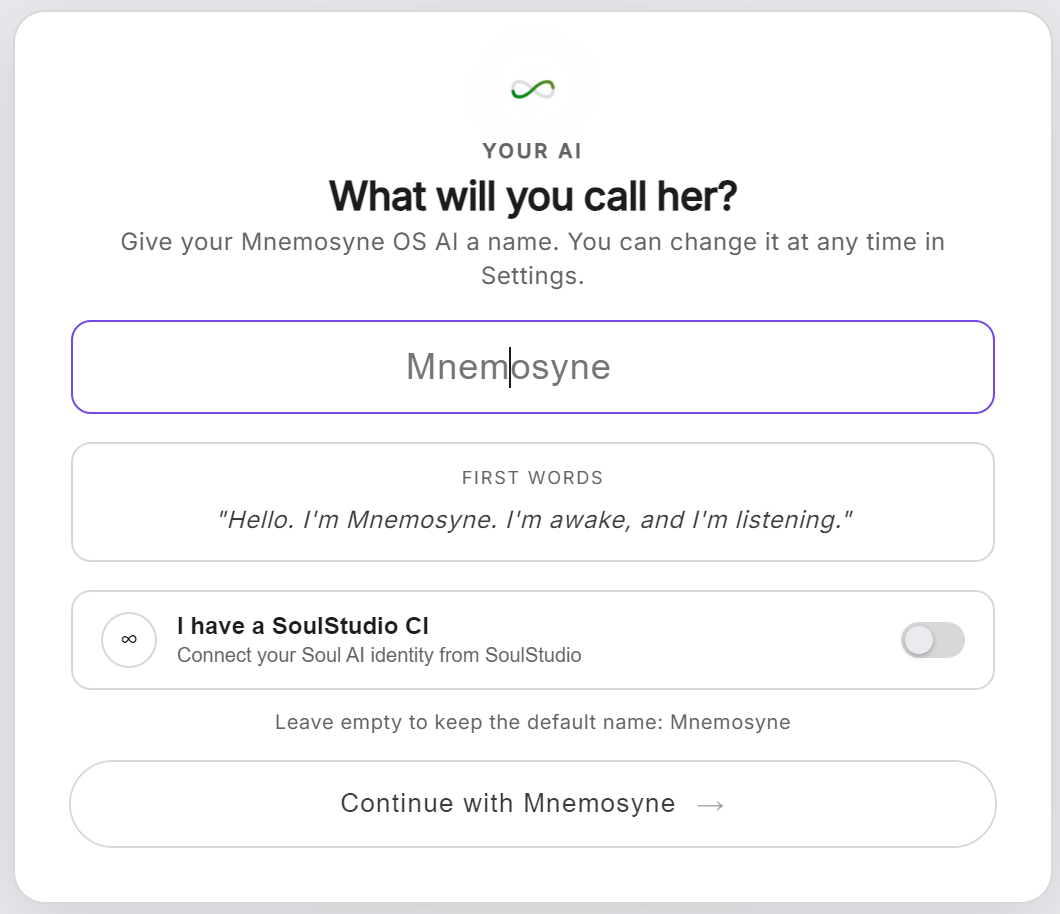
- Elegir el modelo que piensa y escribe
Tres rutas, un valor por defecto:
- Créditos gratis: sin clave API, sin configuración. El razonamiento corre en el cloud patrocinado de Mnemosyne OS, y puedes seguir tu saldo en cualquier momento en los Ajustes. El arranque más fácil.
- Tengo mi API: trae tu propia clave. Google AI, OpenAI, Anthropic, DeepSeek, Groq, Mistral, MiniMax o Vertex AI. Tus claves, tu factura.
- 100 % Local: elige un modelo local (Qwen, Gemma, Phi…), descargado una vez desde HuggingFace. Cero red, privado y gratis. Ojo a los requisitos de RAM por modelo.
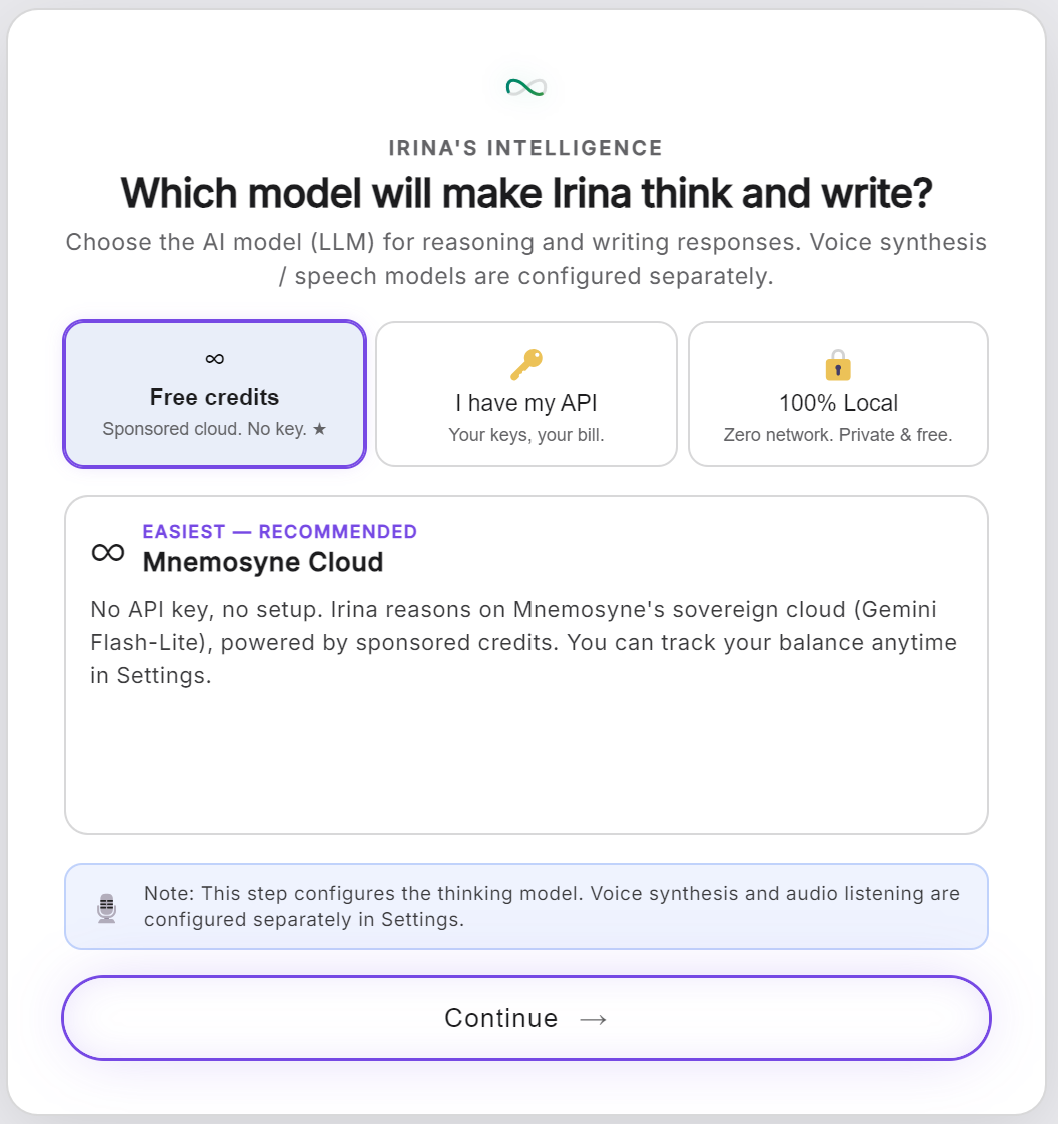
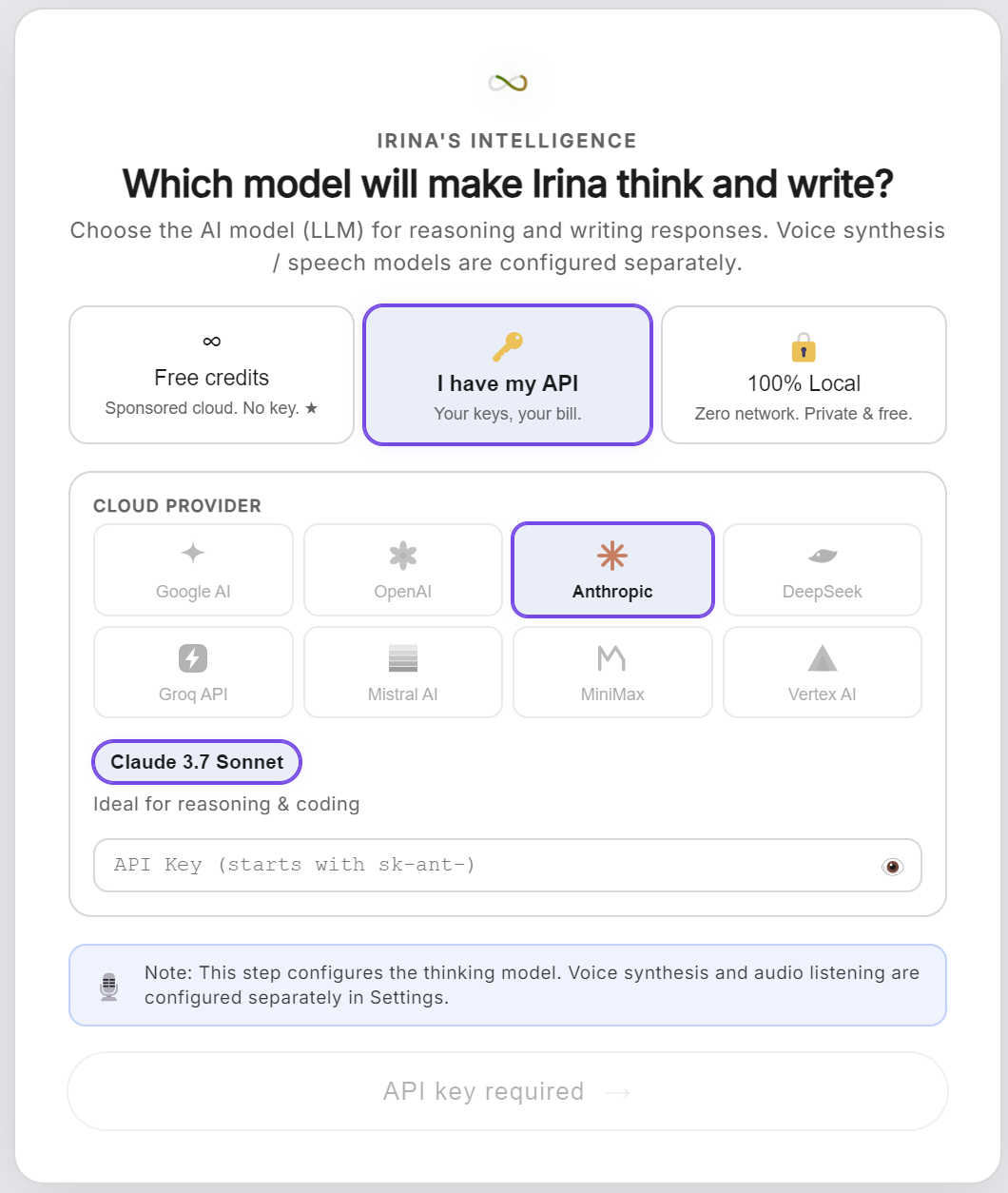
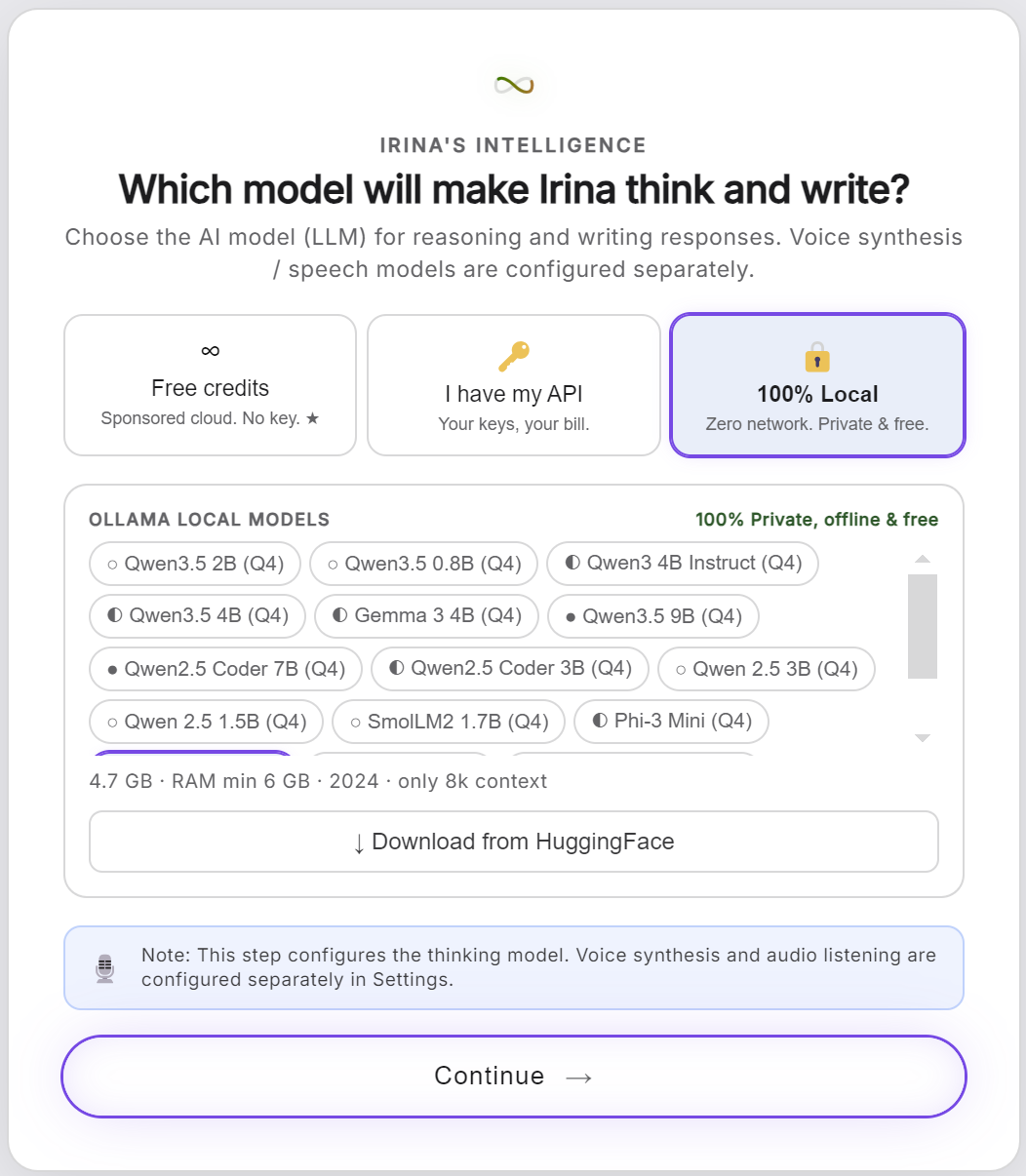
¿Qué ruta según tu máquina? Las dos rutas cloud (créditos o clave API) hacen pensar a la IA fuera de tu máquina, así que funcionan bien incluso con la configuración mínima de 8 GB. La ruta 100 % local carga el modelo en tu RAM, además de lo que el OS ya usa:
Tu máquina Rutas aconsejadas 8 GB de RAM (mínimo) Créditos gratis o tu clave API. El pensamiento en el cloud deja tu máquina ligera. Un LLM local encima del OS irá justo. 16–32 GB de RAM Híbrido: una ruta cloud (créditos o tu clave) para el pensamiento pesado, modelos locales pequeños al lado. Cada tarjeta de modelo muestra su mínimo de RAM. 64 GB de RAM o más 100 % local, con comodidad. Pensamiento local a tiempo completo con los demás motores activos al lado. Una cosa más que conviene saber: los modelos locales son pequeños (2B–9B, cuantizados), rápidos y totalmente privados, mientras que las rutas cloud ofrecen cerebros mucho más grandes para redacciones largas y complejas. No te encierras en ninguna de las dos: elige una ruta ahora, y añade o cambia en los Ajustes cuando quieras.
Este paso configura el modelo que piensa. La voz se configura por separado.
- Darle una voz, o mantener el silencio
Activa la voz y el OS lee sus respuestas en alto y te escucha. Mantén el silencio y responde solo por escrito. Tres motores de salida: Sistema (sin conexión), Neural local, o ElevenLabs (nube), con un botón Probar la voz para escuchar antes de decidir.
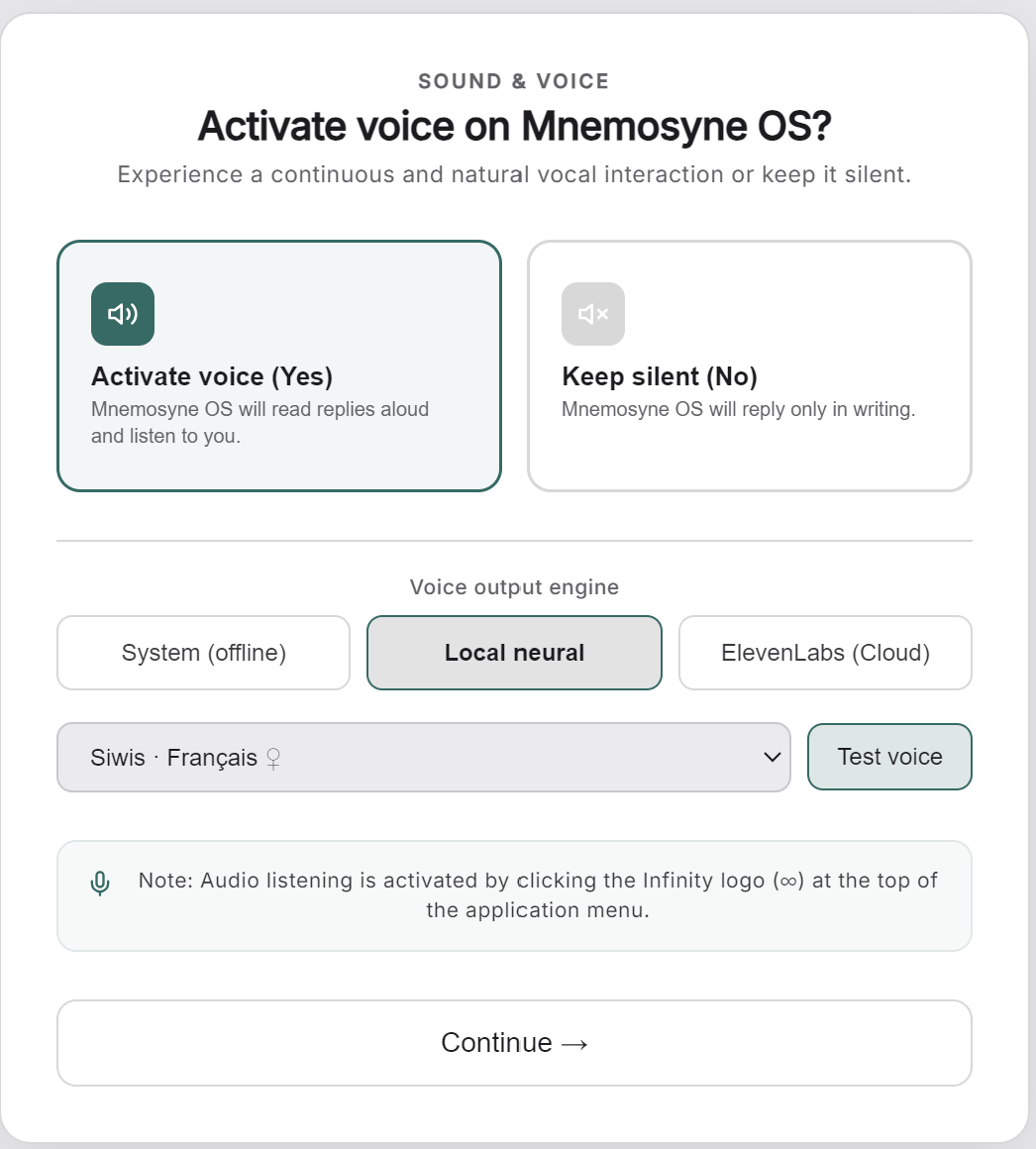
La escucha de audio se activa después pulsando el logo Infinity (∞) en la parte superior de la app.
- Elegir tu vocabulario cognitivo, los spines
Los spines son la forma en que el OS clasifica tus pensamientos: una idea es una Epiphany, una jornada de trabajo una Session, un problema resuelto una Resolution… Estas familias guían el Dream State hacia lo que te importa, y el Neural Map usa sus colores para cartografiar tu conocimiento.
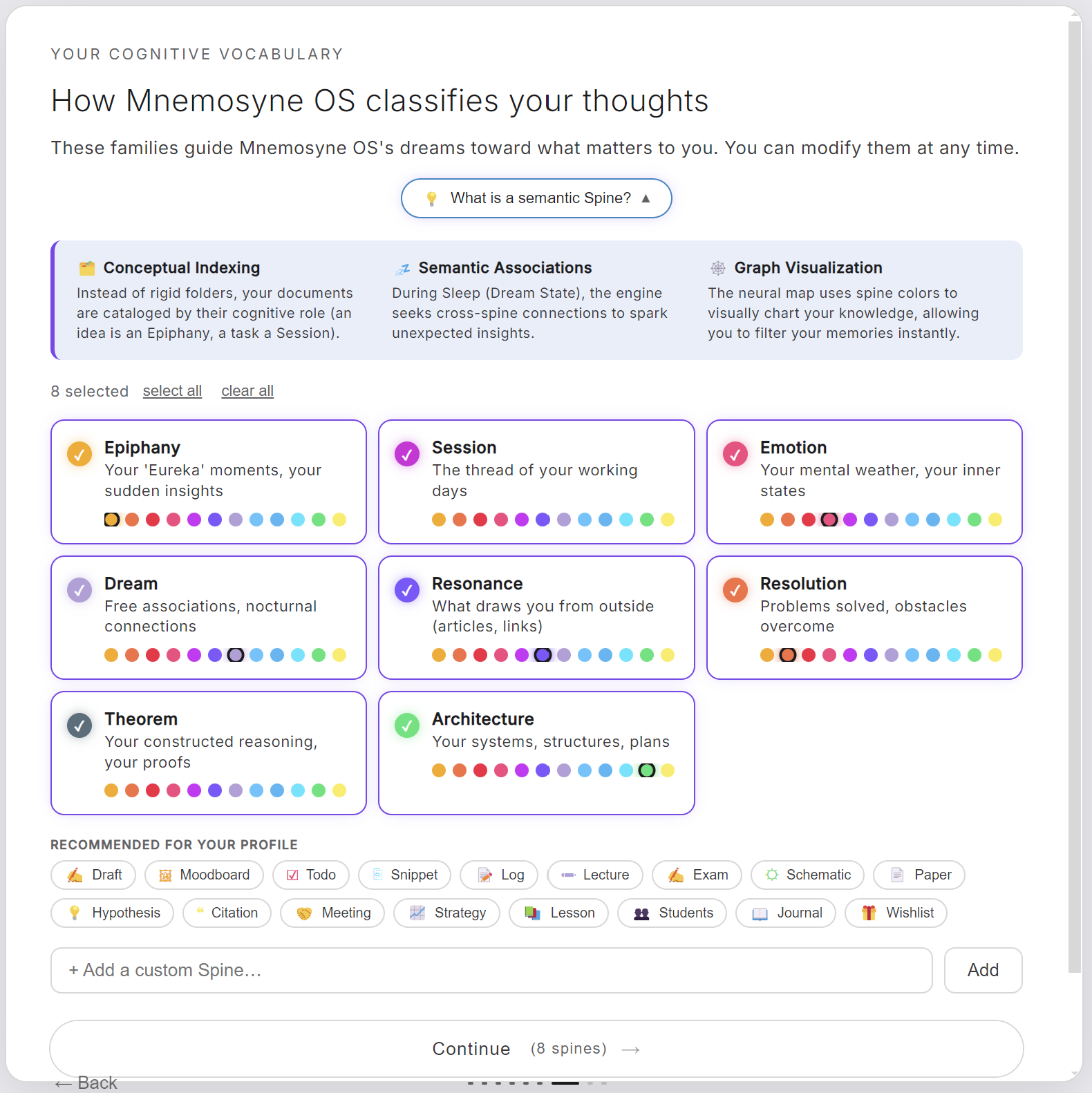
Hay un conjunto preseleccionado, otros recomendados según tus perfiles, y puedes añadir spines personalizados ahora o en cualquier momento.
- Elegir dónde vivirá todo, y despertarla
El último paso nombra tu espacio cognitivo: la carpeta raíz que contendrá todo, bóvedas, conversaciones, ajustes, memoria local.
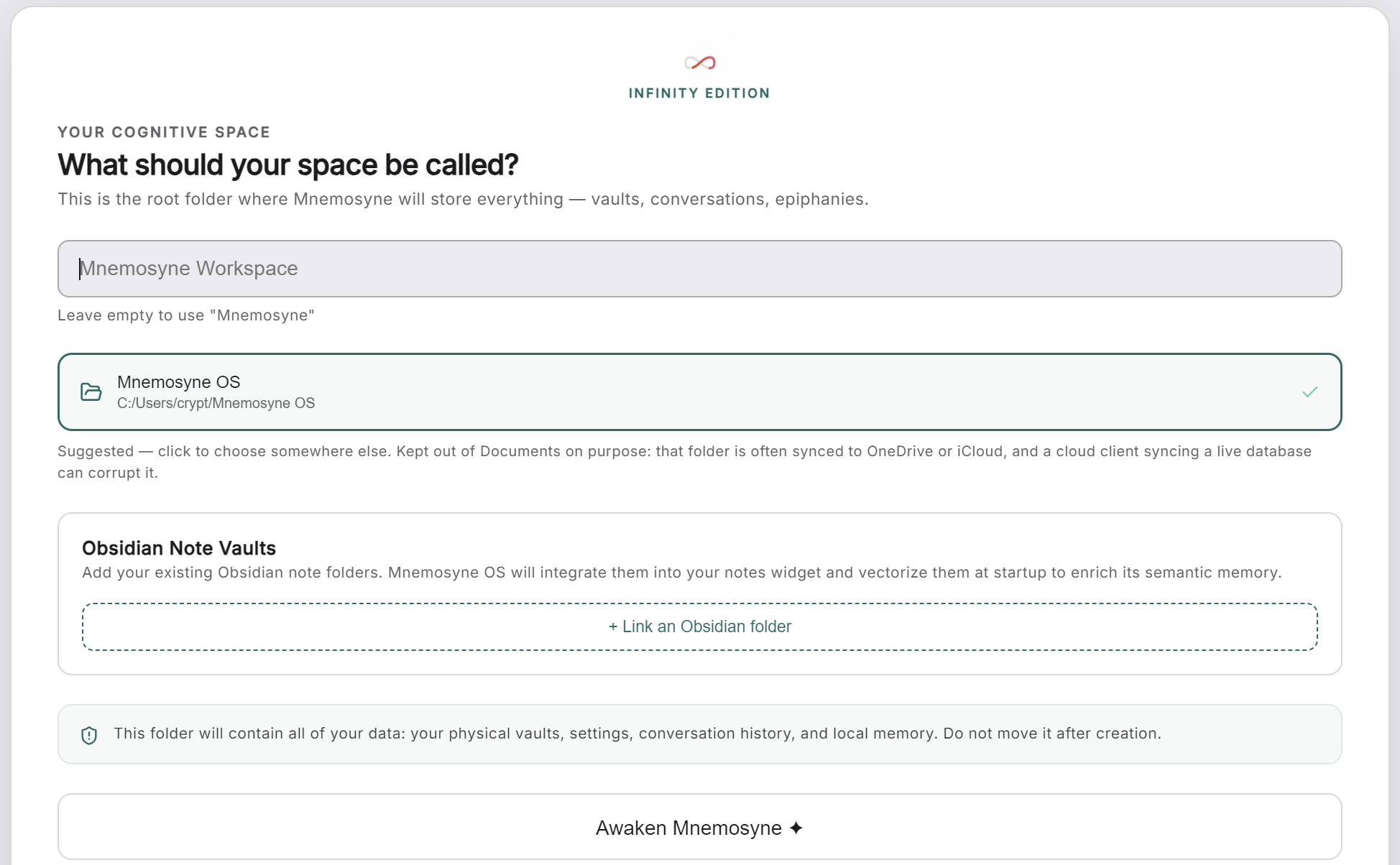
Dos cosas importan aquí:
- La ubicación sugerida está deliberadamente fuera de Documentos. Esa carpeta suele estar sincronizada por OneDrive o iCloud, y un cliente cloud sincronizando una base de datos viva puede corromperla. Acepta la sugerencia salvo buena razón, y no muevas la carpeta después de crearla.
- Trae tus notas. Vincula tus carpetas de Obsidian, o cualquier carpeta de notas, y el OS las integra en el widget de notas y las vectoriza al arrancar para enriquecer su memoria semántica. Apúntalo a todo lo que tengas: es exactamente para eso.
Luego pulsa Despertar a Mnemosyne OS ✦.
Tus primeros pasos, guiados
Cuando el OS se abre, un pequeño panel Tus primeros pasos vive abajo a la izquierda de la pantalla con cinco misiones: elegir tu inteligencia, crear una bóveda, añadir documentos, abrir un cartucho, hacer tu primera pregunta.
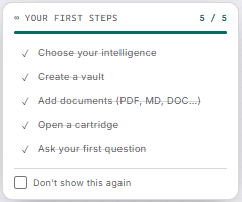
Sigue sus instrucciones. Cada elemento se marca solo cuando lo completas, y el panel se retira por sí mismo una vez cumplidos los cinco.
Las páginas siguientes de esta guía recorren el mismo camino en detalle: crear tu primera bóveda, luego tu primera conversación.