La barra de menú
La barra de menú es el raíl fino a lo largo del borde de la ventana. Por ahí abres todo, y es tuya: el borde donde se posa, lo que va encima, en qué orden, bajo qué icono.
Ponla donde quieras
Ajustes → Apariencia → Barra de menú.
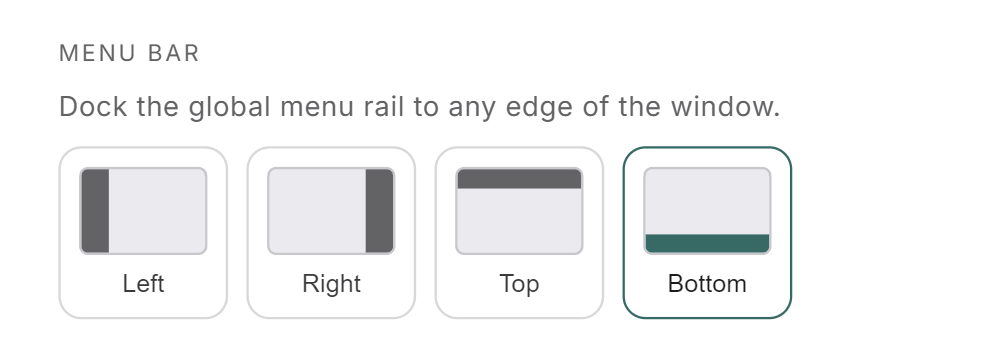
Izquierda y derecha dan una columna, arriba y abajo dan una fila. Todo el shell se recoloca alrededor, y la elección te sigue al siguiente arranque.
Pliégala
El último botón del raíl lo pliega. La barra se desliza fuera por su propio borde y devuelve su sitio al canvas. Empuja el ratón contra ese borde y vuelve sola, y se va otra vez cuando te alejas.
Maximizar un widget también pliega el raíl, para que la ventana esté de verdad llena. Ese es temporal: sal del maximizado y el raíl vuelve a lo que tú habías elegido.
Lo que lleva encima
Doce entradas al instalar, en este orden: Wallet, Chat, Vault, MnemoHub, Notes, Todo Backlog, Neural Map, Gallery, Web Capture, Dream State, Logs, Diagnostics. El dinero primero, luego las tres superficies que tocas cada día, luego la memoria, luego las dos herramientas que abres cuando algo va mal.
Tres comportamientos que conviene saber:
- Un punto pequeño arriba a la derecha de un icono significa que ese widget está abierto en el canvas ahora mismo.
- Chat pulsado cuando ya hay un chat abierto lanza un segundo chat en vez de traer el primero al frente.
- Web Capture abre una ventana de verdad aparte, fuera del canvas. Ver la captura web.
Reordenar
Arrastra cualquier icono por el raíl. Una línea de acento muestra el hueco donde va a caer, y el orden se guarda en cuanto sueltas.
Las carpetas
Clic derecho en una parte vacía del raíl y obtienes dos cosas: la lista de widgets que has quitado y puedes devolver, y Nueva carpeta. Escribe un nombre, elige un icono, crea. La carpeta se posa al final del raíl, vacía.
- Llénala
Arrastra iconos sobre la carpeta. Para sacar uno, arrástralo de la carpeta al raíl.
- Ábrela
Haz clic en la carpeta. Un panel pequeño lista lo que hay dentro, y esas filas también se reordenan arrastrando.
- Renómbrala, vístela, elimínala
Clic derecho en la carpeta: Renombrar, Personalizar, Eliminar carpeta. La eliminación pregunta una segunda vez antes de actuar.
Una carpeta a la que no le has dado icono dibuja los cuatro primeros que contiene como vista previa 2×2, para que la reconozcas. Y lleva un número en cuanto algo de dentro está abierto.
Eliminar una carpeta conserva lo que hay dentro: los iconos vuelven al raíl, en su orden, en el sitio de la carpeta.
Las carpetas guardan widgets y apps. No guardan otras carpetas.
Personalizar un icono
Clic derecho en cualquier icono del raíl:
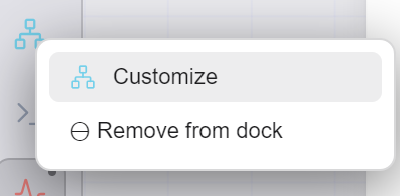
Personalizar abre el selector:
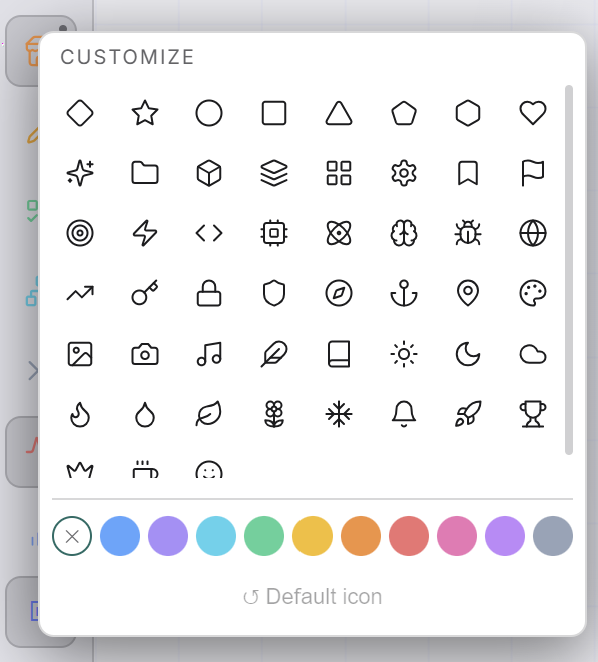
Cincuenta y un iconos y diez colores. El círculo tachado al principio de la fila de colores quita el color y deja que el icono vuelva al suyo. Icono por defecto, abajo, deshace los dos de una vez, y sigue en gris hasta que hayas cambiado algo de verdad.
Todo se aplica al hacer clic, y el panel se queda abierto para que pruebes varios. Esc o un clic fuera cuando te guste.
Una excepción: un cartucho que trae su propia ilustración la conserva sin teñir. Su autor la dibujó, los colores la dejan en paz.
Quitar del dock, y devolverlo
Quitar del dock saca el icono del raíl. Eso es todo lo que hace: nada se desinstala, nada se borra, y un widget abierto sigue abierto. Y se mantiene: una vez que has quitado algo, la app nunca lo devuelve por su cuenta.
Para traer un widget de vuelta, clic derecho en una parte vacía del raíl y elígelo en Añadir un widget. Vuelve a su sitio en el orden original en lugar de al final. Un cartucho vuelve desde MnemoHub, ya que nunca formó parte de la lista integrada.
Restablecer el dock, al final de ese mismo menú, devuelve el juego de iconos original. Pregunta dos veces, y solo toca el raíl: tus apps y tu memoria quedan intactas.
Los cartuchos en el raíl
Una app instalada desde MnemoHub nunca se añade sola. La anclas tú, desde su ficha, con Anclar al dock.
Algunas apps saben mostrarse de dos maneras: puestas en el lienzo como un widget, o en una ventana aparte. Para esas, la ficha ofrece dos botones en vez de uno, Anclar al dock (lienzo) y Anclar al dock (ventana externa). Lo que elijas ahí es lo que hará un clic en el icono.
Para cambiar de idea, clic derecho en ese icono, sección Se abre como. Y para abrir la app del otro modo una sola vez, sin tocar el ajuste, el mismo menú lleva Abrir en ventana (una vez) cuando la app está puesta en el lienzo, y Abrir en el lienzo (una vez) cuando está puesta en ventana.
Las herramientas, y el ∞
Al final del raíl, pasada una línea de separación, hay un grupo que puedes mostrar u ocultar: Presets de layout, Espacios de trabajo para una segunda pantalla, Organizar en cuadrícula, Gestión de duplicados, y Ajustes. Luego el botón de plegado, que nunca se esconde.
El ∞ en la cabeza del raíl abre el asistente de voz. Se pone violeta y respira mientras el asistente está en pie. Ver Calíope, la voz.
La gestión de duplicados lleva un anillo cuando hay grupos de recuerdos duplicados esperando tu veredicto, y el anillo pulsa un instante cada vez que ese número crece. La cuenta vive en el tooltip. Oculta el grupo de herramientas y la cuenta pasa al botón Mostrar herramientas, para que la señal sobreviva al plegado.