Premier lancement & onboarding
Le premier lancement vous guide dans la mise en place de votre environnement. Ça prend quelques minutes, et chaque choix peut être changé plus tard dans les Réglages.
- Choisir la langue, l'apparence et les icônes
Sept langues (English, Français, Español, plus Deutsch, Português, Русский et 中文 en bêta), deux apparences (Dark Void ou iOS Light), et le style d'icônes que vous préférez.
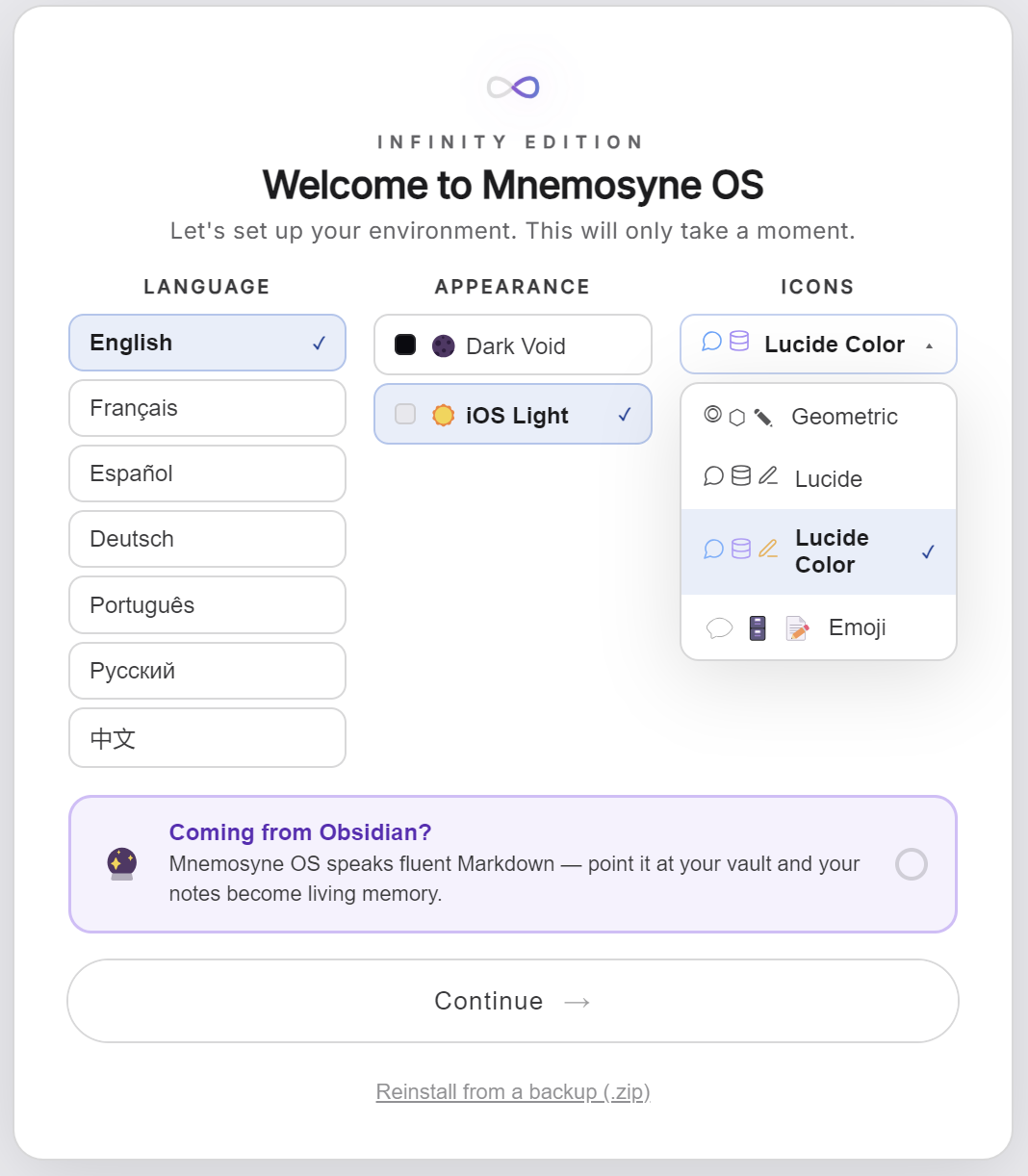
Deux raccourcis vivent sur cet écran. Vous venez d'Obsidian ? Mnemosyne OS parle Markdown couramment : pointez-le sur votre vault et vos notes deviennent mémoire vivante. Et si vous réinstallez, Réinstaller à partir d'une sauvegarde (.zip) restaure tout.
- Choisir vos profils, chacun devient un coffre
Dites à l'OS comment vous allez l'utiliser : Developer, Researcher, Creative, Business, Student, Educator, Maker, Personal… Chaque profil sélectionné crée un coffre mémoire dédié, une base de connaissance locale avec ses propres réglages et index de recherche.
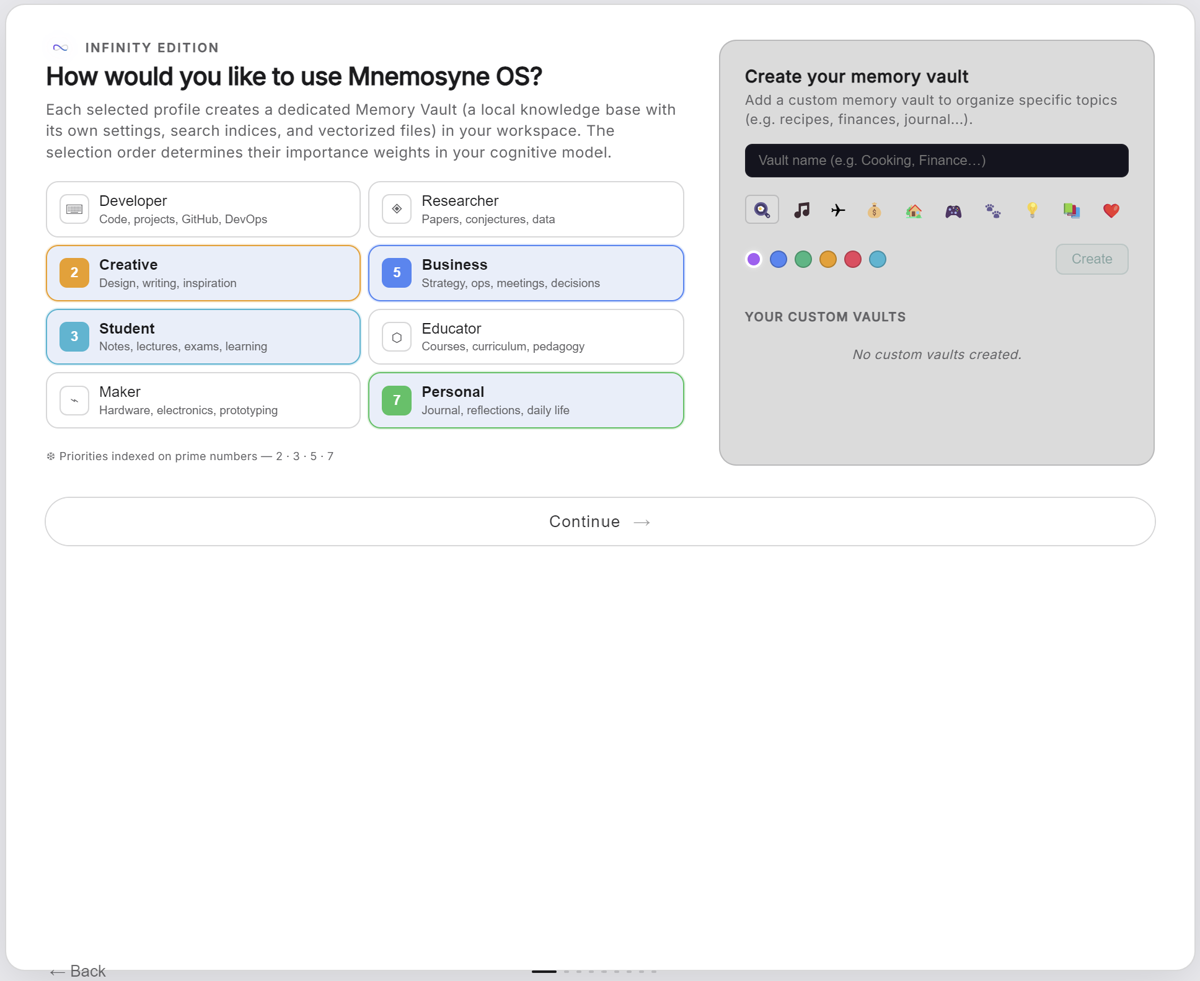
L'ordre compte. Le profil choisi en premier devient votre priorité numéro un, et chacun des suivants pèse un peu moins. Vous pouvez aussi créer des coffres personnalisés ici même (un nom, une icône, une couleur), ou plus tard, à tout moment.
- Connecter vos espaces de travail
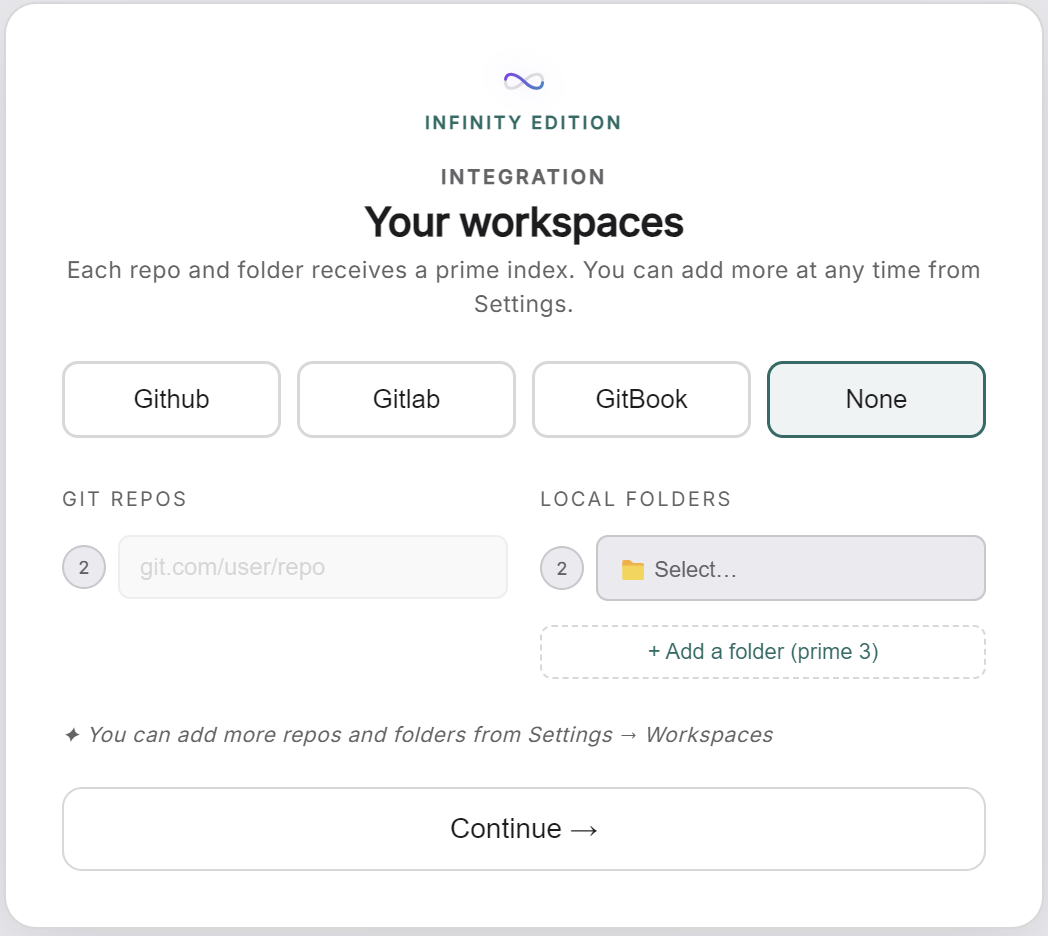
Si vous avez choisi le profil Developer, l'OS propose de surveiller votre code : dépôts GitHub, GitLab ou GitBook, et dossiers locaux. Passez avec Non : vous pourrez attacher des dossiers locaux à n'importe quel coffre plus tard, depuis sa section Sources.
- Choisir comment il pense, le moteur cognitif
Le moteur d'embeddings définit la qualité et la nature de la mémoire sémantique. Trois routes : 100 % Local (zéro réseau, recommandé pour tout le monde), 100 % Cloud, ou Hybride. Puis la finesse de la mémoire (ses dimensions) et le modèle qui la produit, tous deux expliqués dans Modèles & crédits. Le modèle local recommandé pèse ~274 Mo.
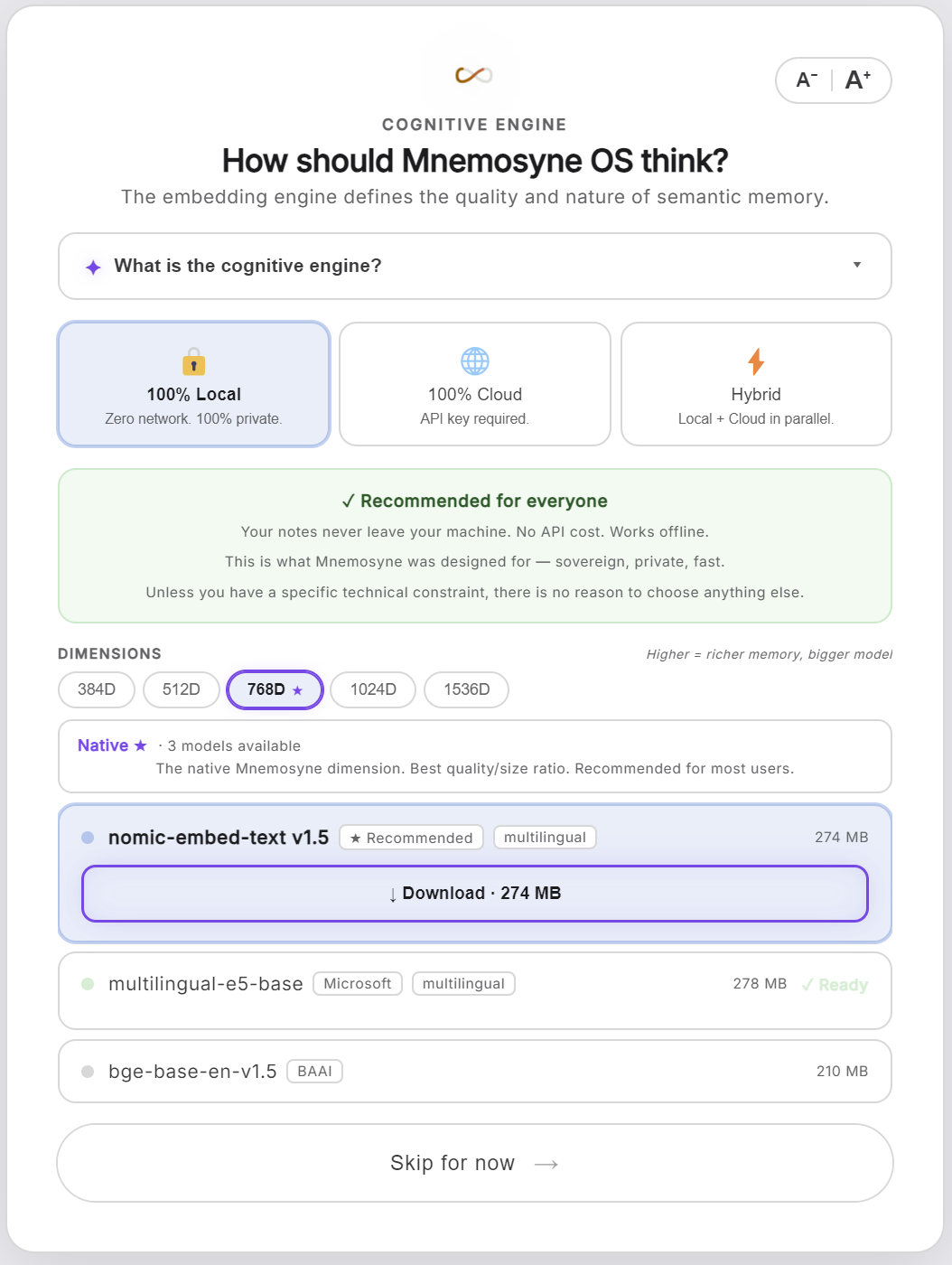
Pas sûr de vous ? Passer pour l'instant fonctionne. L'OS redemandera quand il en aura besoin.
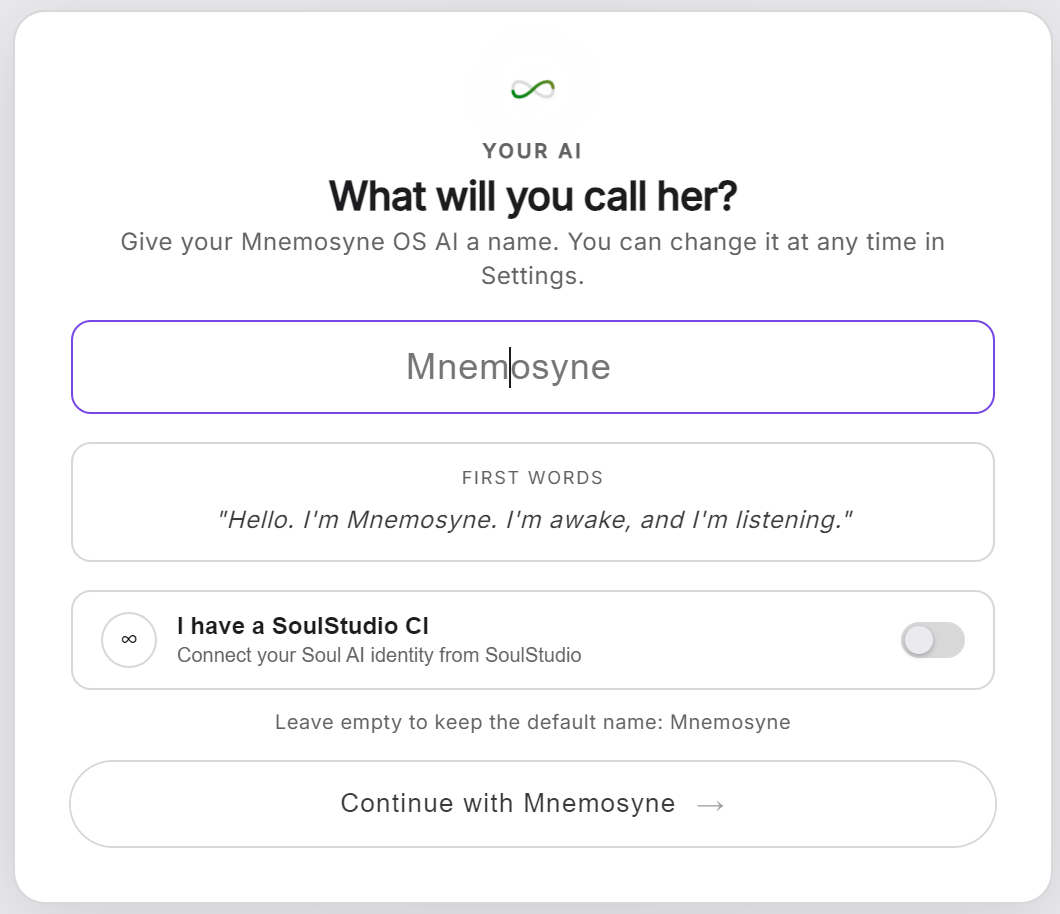
- Donner un nom à votre IA
Elle s'appelle Mnemosyne par défaut. Donnez-lui le nom que vous voulez, et la suite de la mise en route (comme l'app) parlera d'elle avec ce nom.
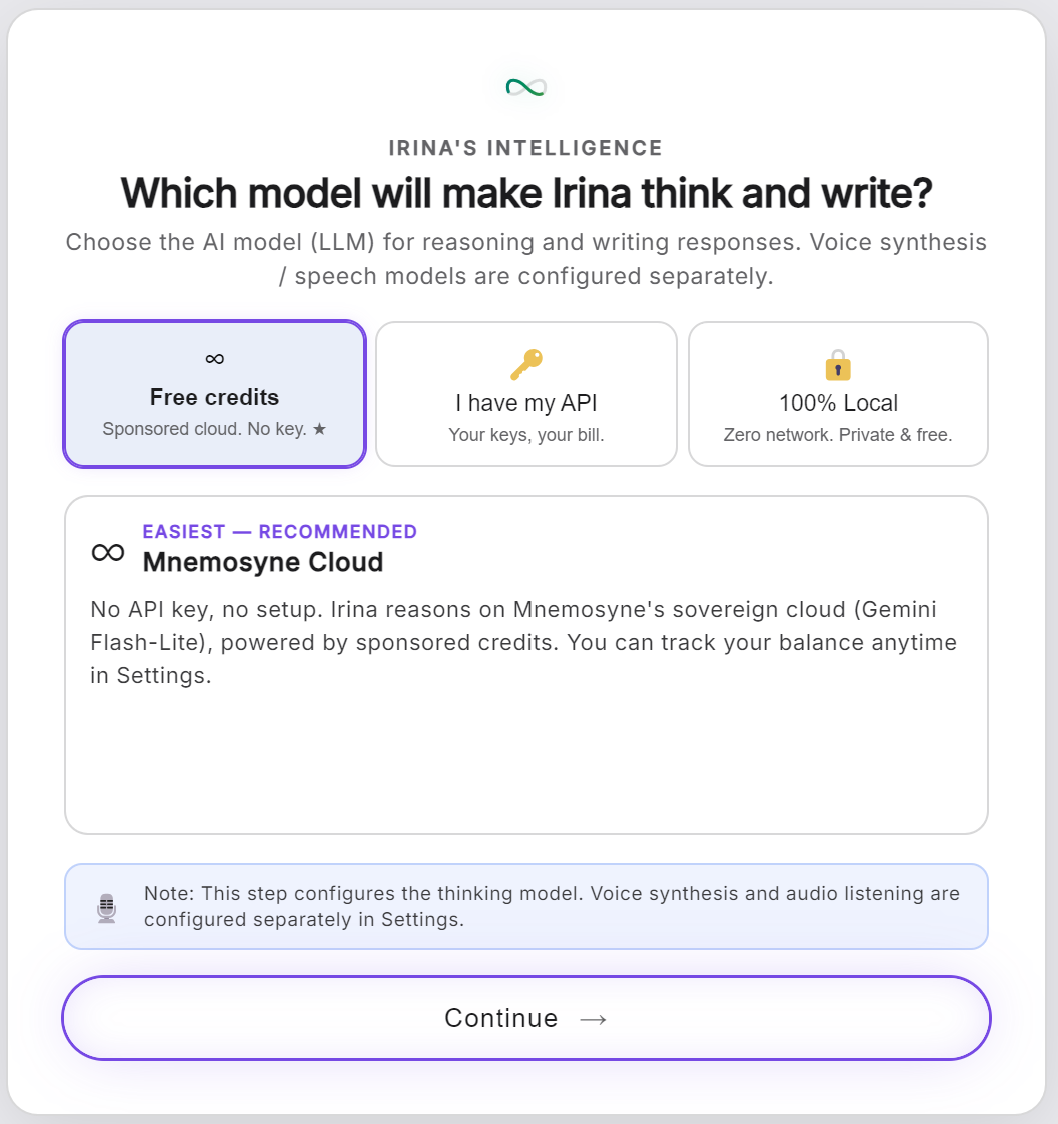
- Choisir le modèle qui pense et écrit
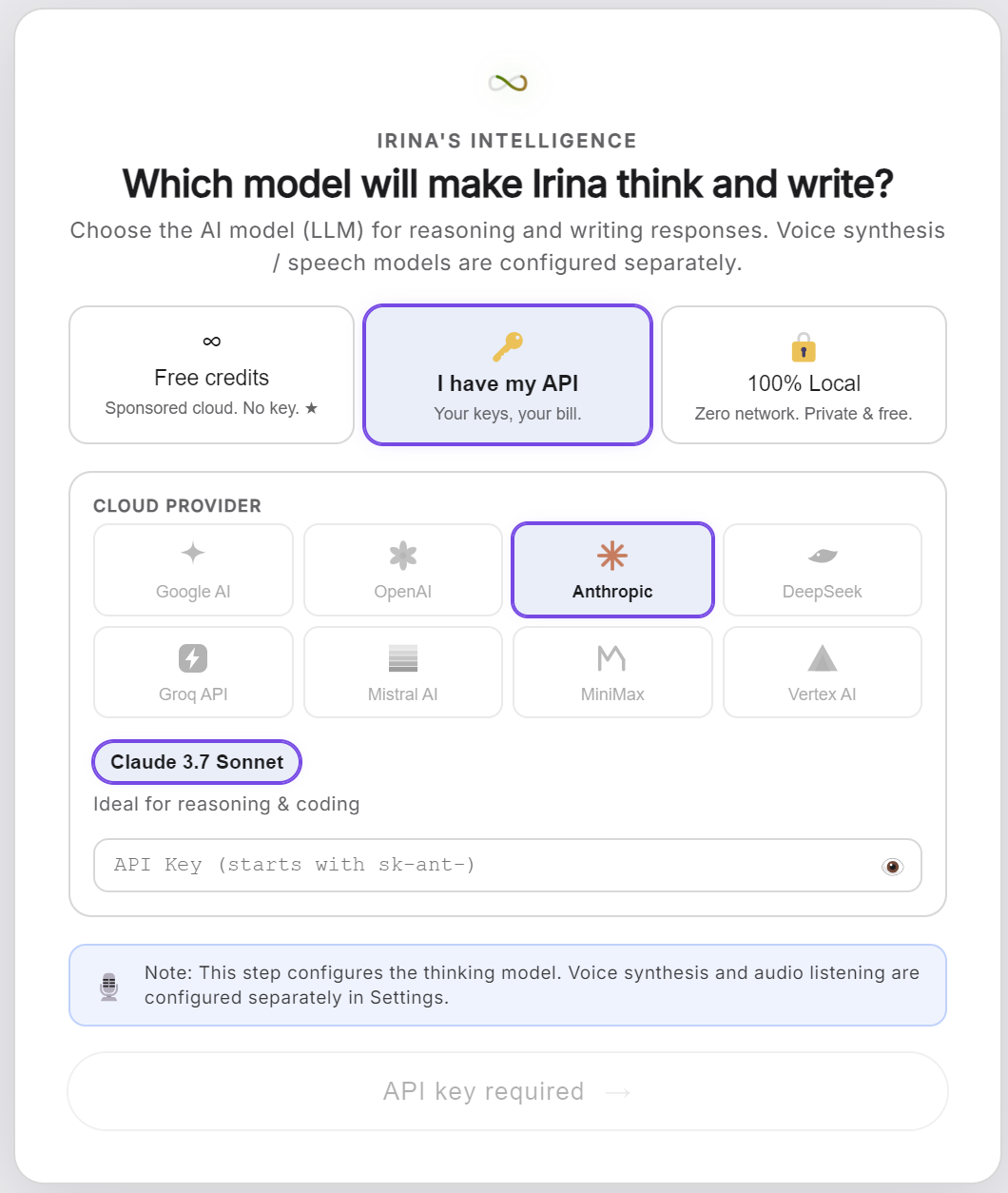
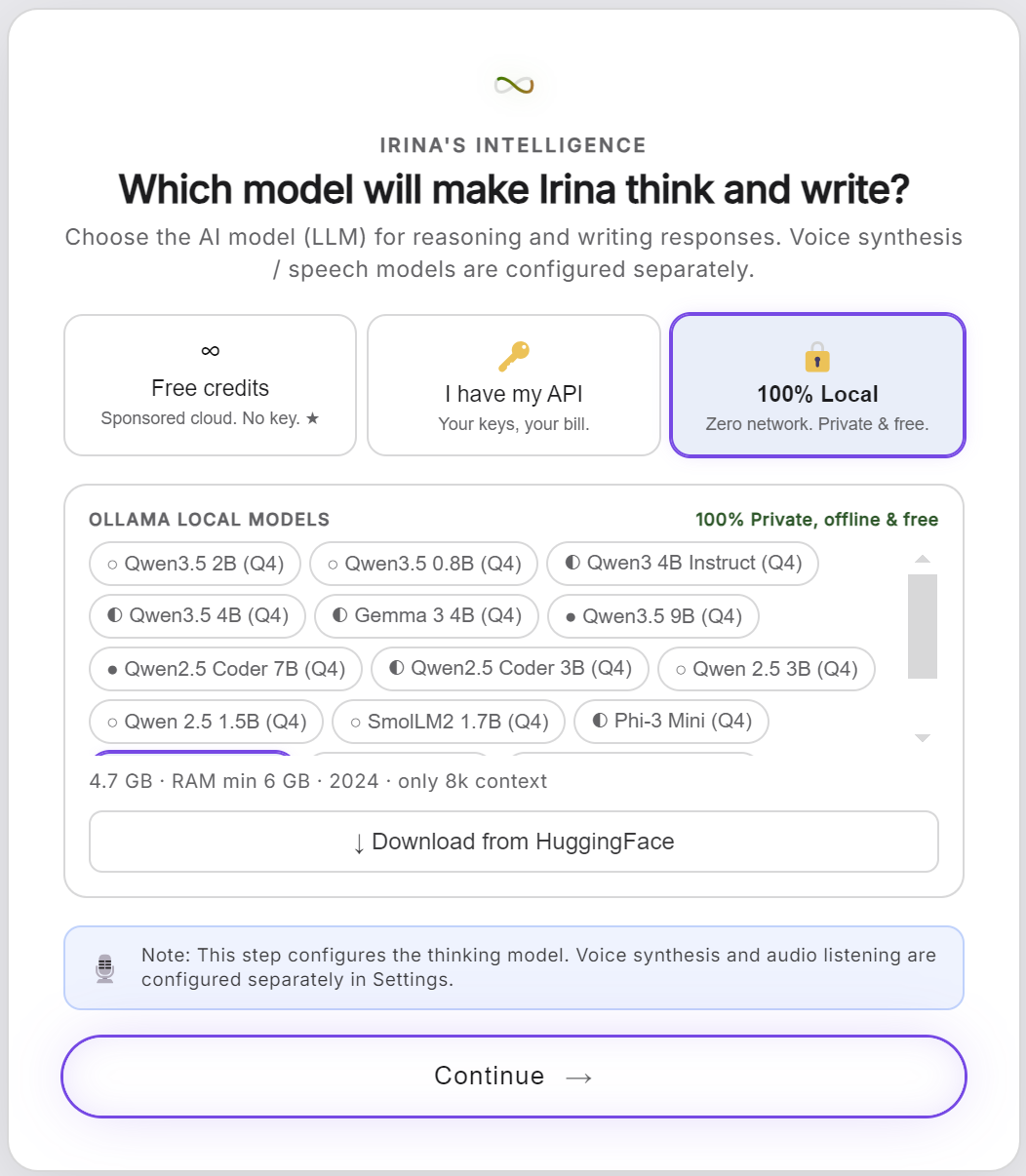
Trois routes, un défaut :
- Crédits offerts : pas de clé API, pas de configuration. Le raisonnement tourne sur le cloud sponsorisé de Mnemosyne OS, et vous suivez votre solde à tout moment dans les Réglages. Le départ le plus simple.
- J'ai mon API : apportez votre clé. Google AI, OpenAI, Anthropic, DeepSeek, Groq, Mistral, MiniMax ou Vertex AI. Vos clés, votre facture.
- 100 % Local : choisissez un modèle local (Qwen, Gemma, Phi…), téléchargé une fois depuis HuggingFace. Zéro réseau, privé et gratuit. Attention aux exigences RAM par modèle.
Quelle route selon votre machine ? Les deux routes cloud (crédits ou clé API) font penser l'IA hors de votre machine, donc elles tournent très bien même sur la config minimale à 8 Go. La route 100 % locale charge le modèle dans votre RAM, en plus de ce que l'OS utilise déjà :
Votre machine Routes conseillées 8 Go de RAM (minimum) Crédits offerts ou votre clé API. La pensée cloud laisse votre machine légère. Un LLM local par-dessus l'OS sera juste. 16–32 Go de RAM Hybride : une route cloud (crédits ou votre clé) pour la grosse pensée, de petits modèles locaux à côté. Chaque carte modèle affiche son minimum de RAM. 64 Go de RAM et plus 100 % local, confortablement. La pensée locale à plein temps avec les autres moteurs actifs à côté. Une dernière chose à savoir : les modèles locaux sont petits (2B–9B, quantisés), rapides et totalement privés, tandis que les routes cloud offrent des cerveaux bien plus gros pour de longues rédactions complexes. Vous n'êtes enfermé dans aucune des deux : choisissez une route maintenant, vous en ajouterez ou en changerez dans les Réglages quand vous voudrez.
Cette étape configure le modèle qui pense. La voix se configure séparément.
- Lui donner une voix, ou rester silencieux
Activez la voix et l'OS lit ses réponses à voix haute et vous écoute. Restez silencieux et il ne répond que par écrit. Trois moteurs de sortie : Système (hors-ligne), Neural local, ou ElevenLabs (cloud), avec un bouton Tester la voix pour entendre avant de choisir.
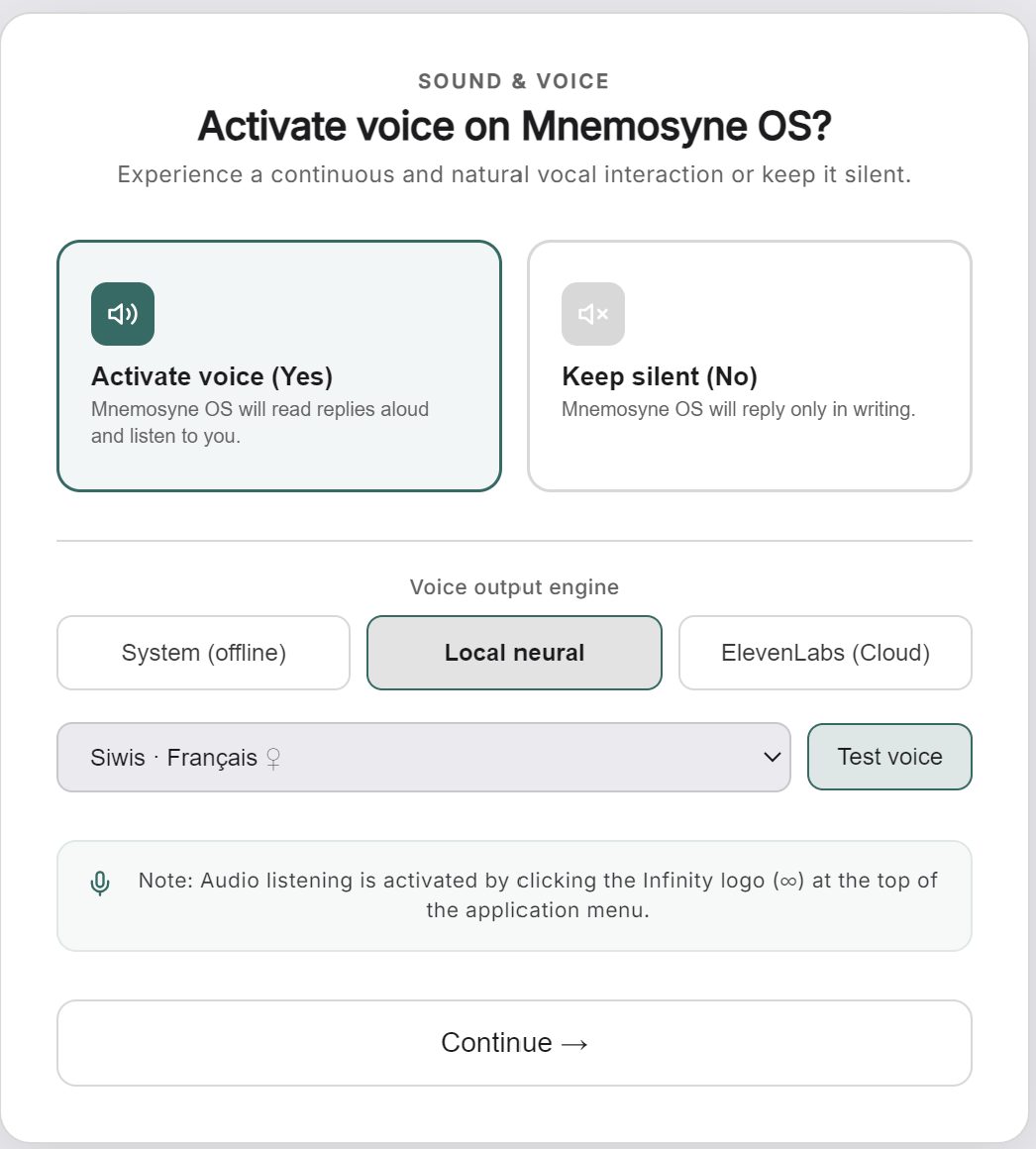
L'écoute audio s'active plus tard en cliquant le logo Infinity (∞) en haut de l'app.
- Choisir votre vocabulaire cognitif, les spines
Les spines sont la façon dont l'OS classe vos pensées : une idée est une Epiphany, une journée de travail une Session, un problème résolu une Resolution… Ces familles guident le Dream State vers ce qui compte pour vous, et la Neural Map utilise leurs couleurs pour cartographier votre connaissance.
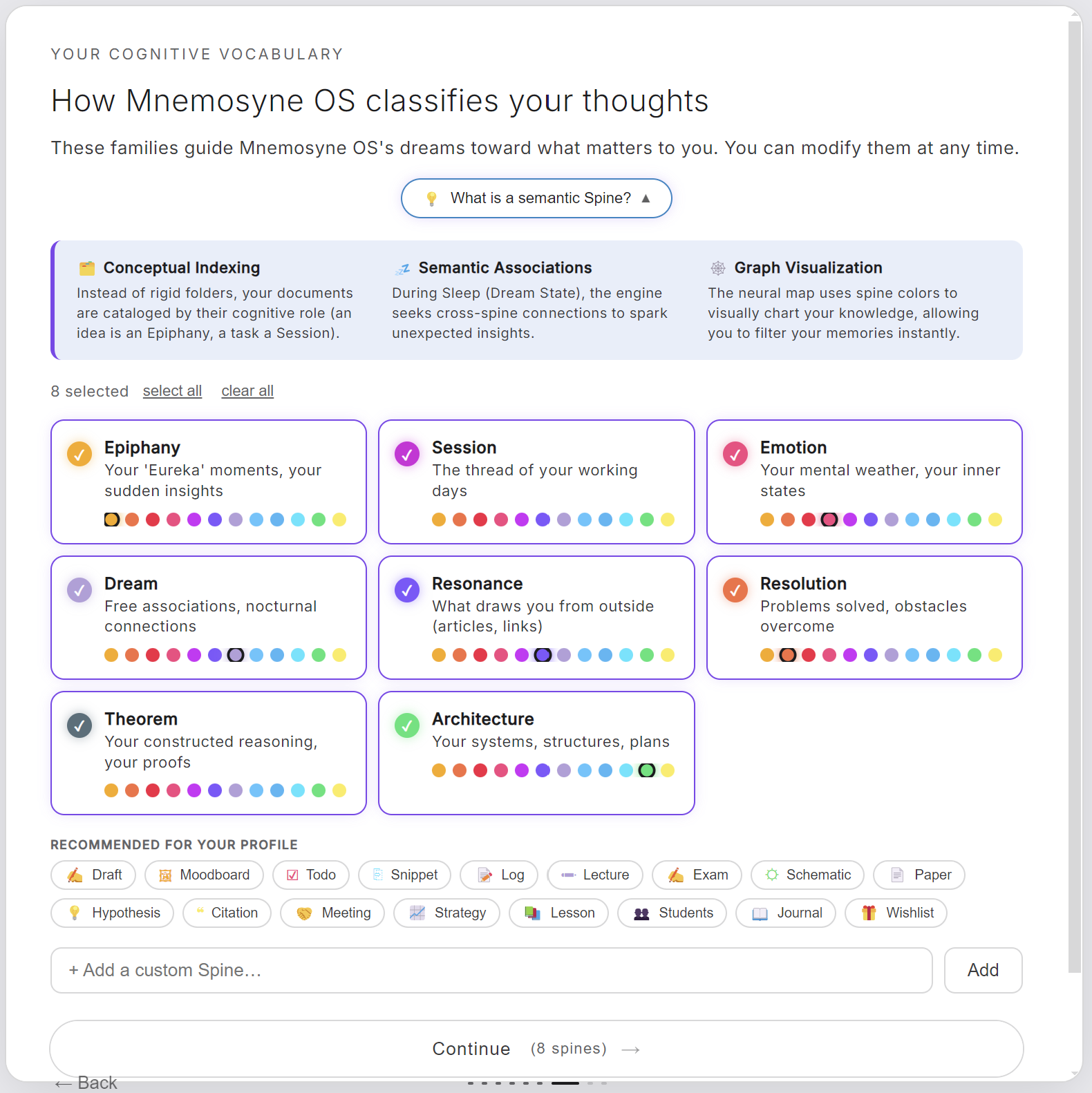
Un jeu est présélectionné, d'autres sont recommandés selon vos profils, et vous pouvez ajouter des spines personnalisés maintenant ou à tout moment.
- Choisir où tout vivra, et l'éveiller
La dernière étape nomme votre espace cognitif : le dossier racine qui contiendra tout, coffres, conversations, réglages, mémoire locale.
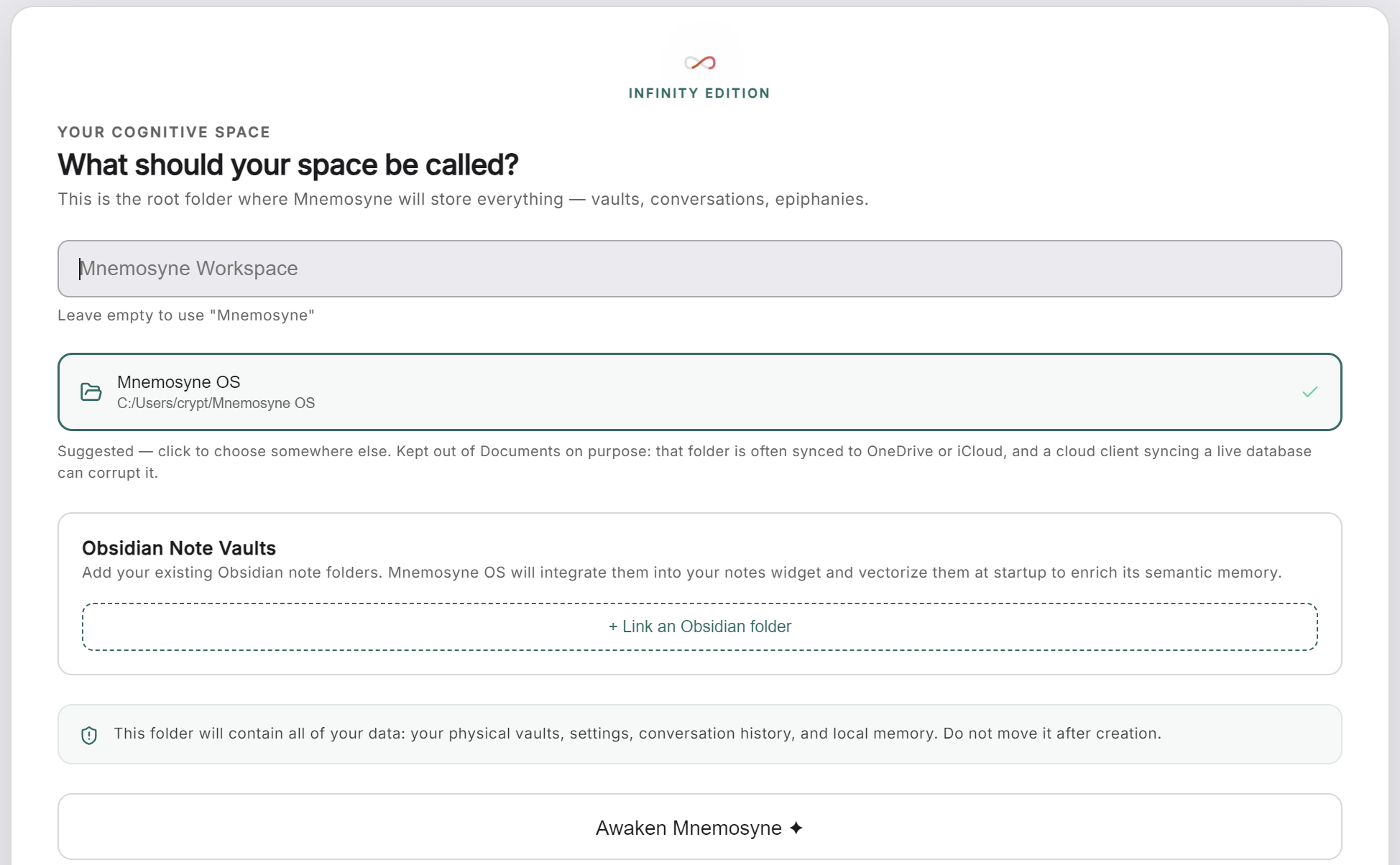
Deux choses comptent ici :
- L'emplacement suggéré est volontairement hors de Documents. Ce dossier est souvent synchronisé par OneDrive ou iCloud, et un client cloud qui synchronise une base de données vivante peut la corrompre. Acceptez la suggestion sauf bonne raison, et ne déplacez pas le dossier après création.
- Amenez vos notes. Liez vos dossiers Obsidian, ou n'importe quel dossier de notes, et l'OS les intègre au widget de notes et les vectorise au démarrage pour enrichir sa mémoire sémantique. Pointez-le sur tout ce que vous avez : c'est exactement fait pour ça.
Puis cliquez Éveiller Mnemosyne OS ✦.
Vos premiers pas, guidés
Quand l'OS s'ouvre, un petit panneau Tes premiers pas vit en bas à gauche de l'écran avec cinq quêtes : choisir votre intelligence, créer un coffre, ajouter des documents, ouvrir une cartouche, poser votre première question.
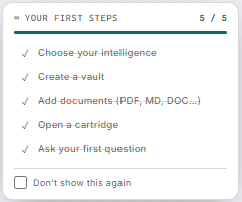
Suivez ses instructions. Chaque élément se coche tout seul quand vous le réalisez, et le panneau se retire de lui-même une fois les cinq accomplis.
Les pages suivantes de ce guide déroulent le même chemin en détail : créer votre premier coffre, puis votre première conversation.